
Sebelum anda boleh slice apa-apa, anda perlu install software dan tambah printer ke dalamnya. Ini langkah pertama untuk semua orang, jadi jom siapkan dengan betul. Terlepas satu detail di sini, separuh setting anda akan jadi salah kemudian, jadi berbaloi luangkan lima minit yang teliti.
Kami akan liputi kedua-dua slicer. Pilih yang anda guna (kalau tak pasti, mula dengan yang datang sekali dengan printer anda) dan ikut bahagian tu.
Menu dan perkataan tepat berubah sedikit antara versi software. Kalau skrin tak sama betul-betul dengan langkah ini, cari yang paling hampir. Alirannya sama.
Apa maksud “tambah printer” sebenarnya
Bila anda install slicer, ia tak tahu secara automatik mesin apa yang anda ada. Setiap printer ada saiz bed, nozzle, dan set kelajuan serta suhu selamat yang berbeza. “Tambah printer” akan muatkan satu profile yang beritahu slicer semua tu, supaya G-code yang dihasilkan betul-betul muat dengan mesin anda. Pilih model yang salah di sini dan anda boleh berakhir dengan bed limit yang salah, setting default yang printer anda tak sesuai, atau G-code yang ia tak boleh jalankan.
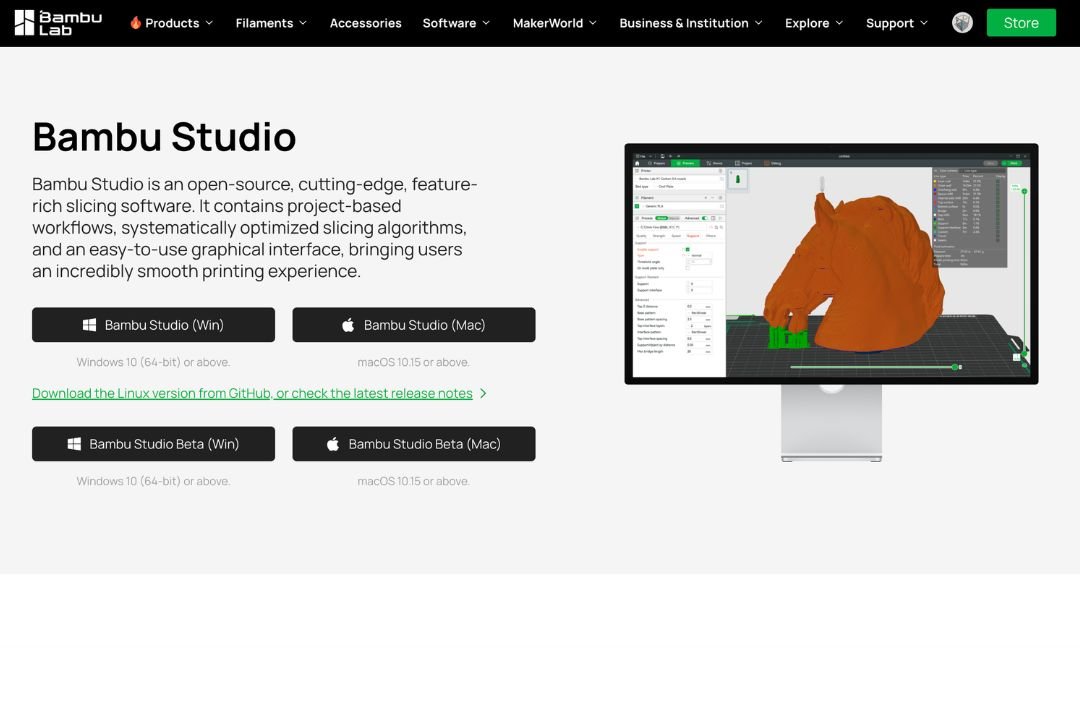
Install Bambu Studio
Bambu Studio ialah slicer rasmi dari Bambu Lab, dan inilah yang datang sekali dengan setiap printer Bambu.
- Pergi ke laman web Bambu Lab dan buka halaman Download.
- Pilih Bambu Studio dan muat turun versi untuk sistem operasi anda (Windows atau macOS). Pastikan anda ambil yang betul, ini kesilapan pertama yang paling biasa.
- Jalankan installer dan buka aplikasi.
- Pada kali pertama buka, pilih region anda dan setuju dengan terma.
- Log masuk dengan akaun Bambu kalau anda ada. Ia pilihan, tapi ia bolehkan cloud printing dan syncing. Anda juga boleh skip dan guna LAN sahaja.
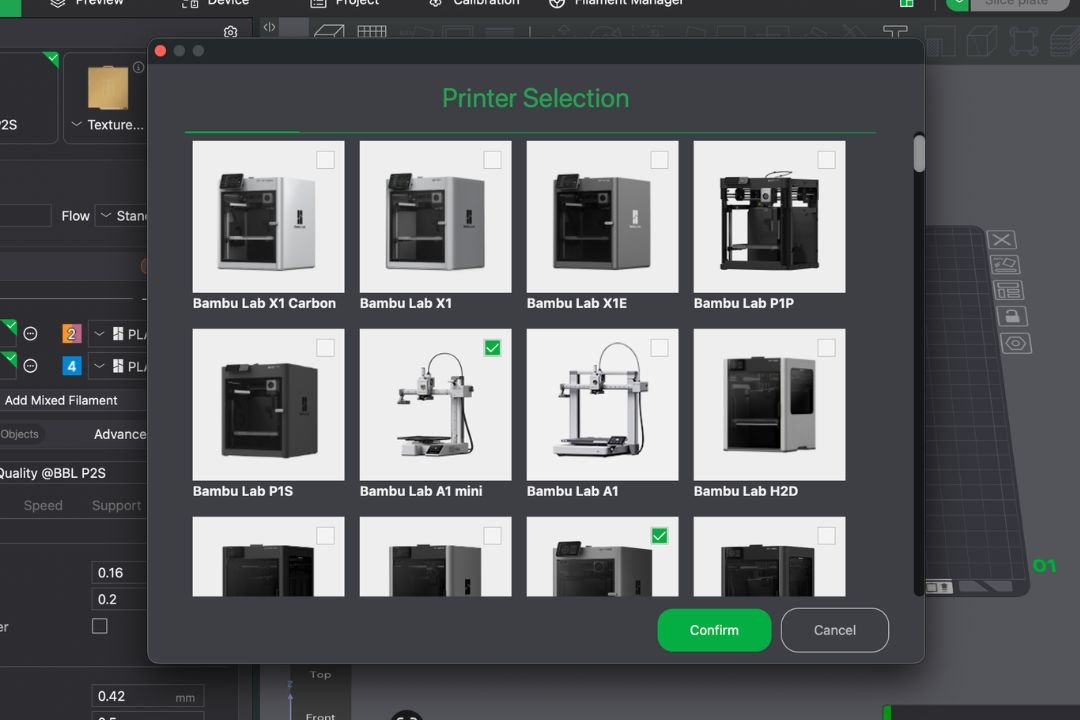
Tambah printer dalam Bambu Studio
- Wizard kali pertama akan minta anda pilih printer. Pilih model tepat anda (contoh A1, A1 mini, P1P, P1S, X1C). A1 dan A1 mini saiz berbeza, jadi jangan silap.
- Pilih filament yang anda nak guna untuk mula (Bambu PLA Basic pilihan selamat untuk permulaan).
- Sambung printer ke Wi-Fi guna skrin pada printer itu sendiri.
- Balik ke Bambu Studio, printer anda patut muncul dalam senarai device. Pilih ia untuk bind ke aplikasi.
- Kalau diminta, update firmware printer. Ia disyorkan sebelum cetakan pertama dan selesaikan banyak isu sambungan.
Install OrcaSlicer
OrcaSlicer ialah slicer percuma binaan komuniti berasaskan Bambu Studio. Ia berfungsi dengan printer Bambu dan banyak jenama lain.
- Pergi ke halaman releases OrcaSlicer di GitHub.
- Muat turun installer terkini untuk sistem operasi anda.
- Jalankan installer dan buka aplikasi.
- Pada kali pertama buka, pilih region dan bahasa anda.
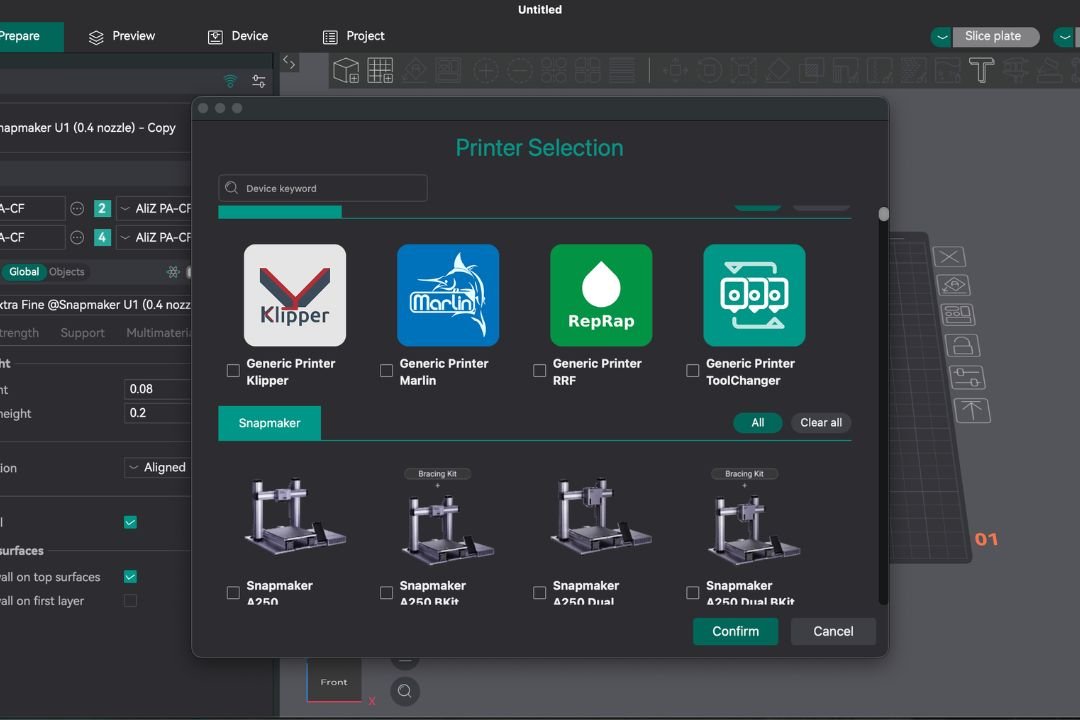
Tambah printer dalam OrcaSlicer
- Dalam wizard setup, pilih vendor printer dulu (Bambu Lab, Creality, Prusa, Voron, dan sebagainya).
- Kemudian pilih model tepat anda, cara sama seperti di atas.
- Pilih satu filament profile permulaan.
- Set saiz nozzle kalau diminta. Kebanyakan printer datang dengan 0.4 mm. Tukar ini hanya kalau anda betul-betul dah tukar nozzle.
- Kalau anda ada printer Bambu dan nak OrcaSlicer hantar cetakan terus kepadanya, tambah dalam mod LAN: ambil IP address dan LAN access code dari skrin printer anda dan masukkan bila Orca minta.
Persediaan permulaan yang disyorkan
Untuk setup kali pertama, buat ringkas:
- Pilih model printer tepat anda, bukan yang nampak lebih kurang sama.
- Biar nozzle pada 0.4 mm melainkan anda tahu anda dah tukar.
- Mula dengan PLA filament profile. Ia bahan paling mudah untuk cetak.
- Update firmware printer bila ia minta. Disyorkan, bukan wajib, tapi ia jimatkan masalah.
Anda boleh tukar semua ini kemudian. Tujuannya sekarang cuma satu titik permulaan yang bersih dan betul.
Kesilapan biasa yang perlu dielak
- Muat turun versi OS yang salah. Installer Windows tak jalan atas Mac. Semak dua kali sebelum klik.
- Pilih model printer yang salah. A1 vs A1 mini, atau P1P vs P1S, muatkan saiz bed dan profile berbeza. Salah pilih, salah cetakan.
- Lupa saiz nozzle. Kalau anda cetak dengan nozzle 0.6 mm tapi slicer ingat ia 0.4 mm, semua selepas tu jadi tak tepat.
- Skip LAN access code (OrcaSlicer + Bambu). Tanpa IP dan access code, Orca tak boleh sampai ke printer terus.
- Abaikan update firmware. Firmware lama boleh sebabkan isu sambungan dan cetakan yang nampak macam masalah slicer tapi sebenarnya bukan.
Dah siap set. Apa seterusnya?
Slicer anda dah install dan tahu mesin apa yang anda ada. Sekarang masanya untuk betul-betul tengok sekeliling ia. Seterusnya kita kenali interface supaya tak ada apa-apa di skrin yang terasa asing, kemudian masukkan model pertama anda ke atas plate. Kalau anda nak gambaran penuh, panduan utama slicer tunjukkan keseluruhan laluan pembelajaran.
Nak beli pencetak 3D di Malaysia?
Kami telah menyusun senarai kedai 3D printing, pembekal filament, dan penyedia servis di seluruh Malaysia.
Lihat direktori →Jangan terlepas artikel dan panduan terbaru
Dapatkan artikel, panduan dan model percuma terbaru Domechy terus ke peti masuk anda.

Ingin kongsikan pandangan anda atau membuat sebarang permintaan? Komen di bawah.