
Ok, anda dah beli printer 3D. Anda ada satu fail 3D yang nak dicetak. Lepas tu, apa yang perlu anda buat?
Perkara pertama yang anda kena faham: printer anda sebenarnya tak boleh membaca fail 3D tu secara terus. Perlu ada sesuatu di pertengahan yang terjemahkan model anda kepada arahan yang mesin faham. Perkara itu dipanggil slicer, dan ia merupakan antara tool paling penting yang kita perlukan dalam dunia cetakan 3D.
Kalau cetakan anda selalu gagal, ada stringing, melengkung (warping), atau tak sekemas gambar yang anda nampak online, selalunya slicer inilah tempat penyelesaiannya. Bila anda dah biasa guna slicer, banyak masalah yang selalu menimpa pemula boleh diselesaikan, jadi ini antara perkara paling berguna untuk belajar seawal mungkin.
Jom kita pecahkan satu per satu. Panduan ini akan menerangkan apa yang slicer buat dan kenapa ia penting, kemudian bawa anda ikut satu laluan langkah demi langkah, dari tak pernah buka slicer sampai boleh mencetak dengan yakin. Setiap langkah ada panduan penuh tersendiri, jadi anggap muka surat ini sebagai panduan mula anda. Datang balik ke sini bila-bila untuk lihat apa yang perlu dipelajari seterusnya.
Apa sebenarnya yang slicer lakukan
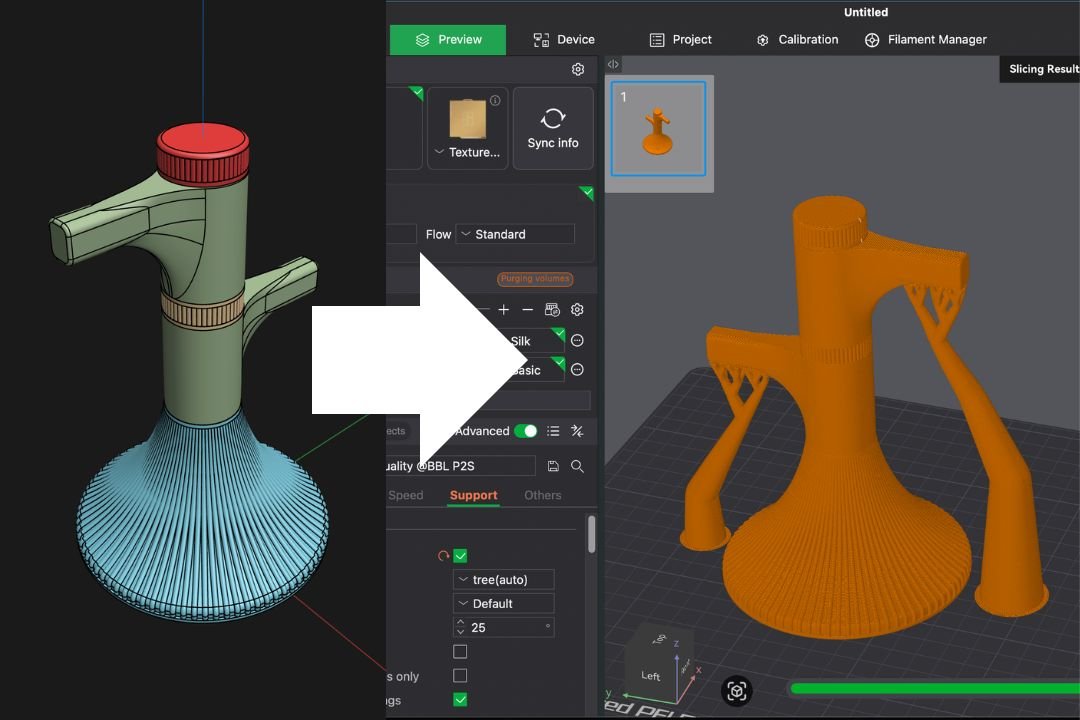
Printer 3D membina objek satu lapisan nipis pada satu masa. Tapi model 3D anda (selalunya fail .STL, .3MF, atau .STEP) hanyalah satu bentuk. Ia tak mempunyai sebarang maklumat tentang macam mana untuk membina bentuk.
Slicer mengambil bentuk tersebut dan “hiris” (slice) ia jadi ratusan atau ribuan lapisan mendatar. Bagi setiap lapisan, ia kira di mana nozzle bergerak, berapa laju, berapa banyak plastik nak dikeluarkan, dan berapa panas semuanya. Semua ini ditulis dalam satu fail dipanggil G-code, iaitu senarai arahan langkah demi langkah yang printer anda ikut.
Ringkasnya: model anda ialah apa, dan slicer tentukan macam mana.
Kenapa setting slicer sangat penting
Ini bahagian yang pemula mungkin terlepas pandang: anda boleh ambil model yang sama, dan dapat hasil yang jauh berbeza cuma dengan menukar setting slicer.
Fail yang sama boleh terhasil kuat atau rapuh, licin atau kasar, siap dalam masa yang cepat atau lambat, semua bergantung macam mana ia di-slice. Print speed, ketebalan lapisan, berapa banyak plastik isi dalam, suhu, sama ada support ditambah, setiap satu ini ialah asas yang anda kawal dalam slicer.
Berita baik: anda tak perlu kuasai semuanya sekali gus. Terdapat beberapa setting asas yang paling kerap kita gunakan, dan itulah yang siri ini akan bincangkan.
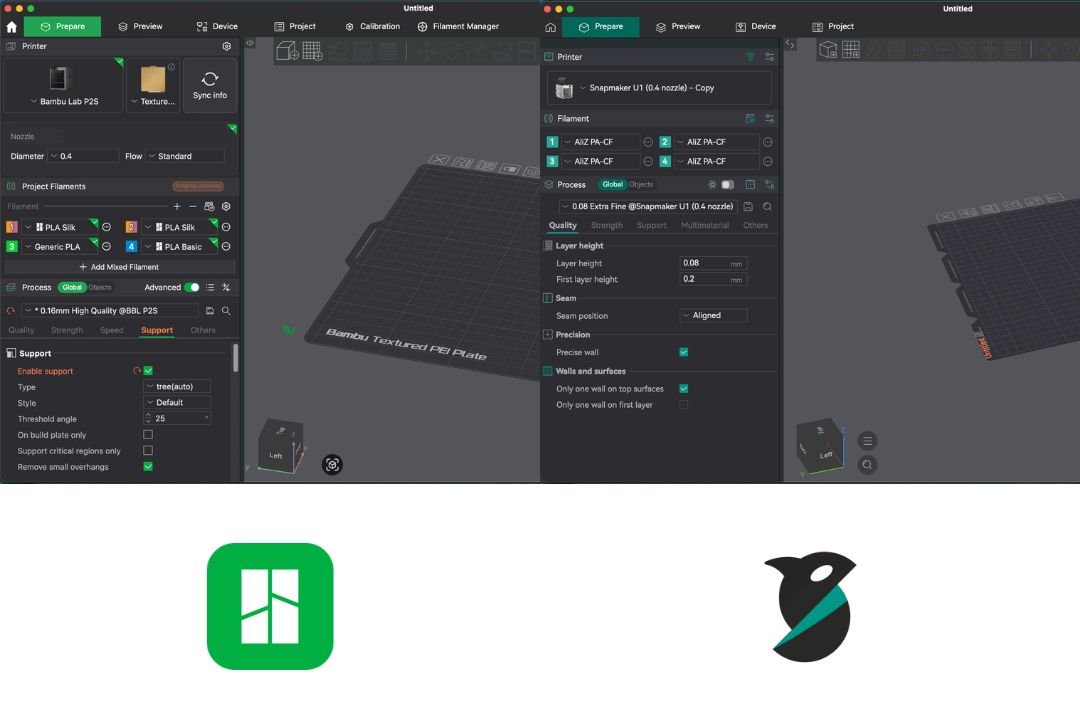
Kenapa kami liputi kedua-dua Bambu Studio dan OrcaSlicer?
Ada beberapa slicer yang bagus di luar sana, termasuk Cura dan PrusaSlicer. Kami fokus siri ini kepada dua sahaja, sebab inilah yang kebanyakan pembaca kita di sini, dalam suasana SEA yang ramai guna Bambu, betul-betul pakai:
- Bambu Studio: datang sekali dengan setiap printer Bambu Lab. Kalau anda ada mesin Bambu, inilah yang anda mula guna.
- OrcaSlicer: slicer percuma binaan komuniti yang dibina daripada Bambu Studio, dengan tools tuning dan kalibrasi tambahan. Ini laluan upgrade yang biasa, dan ia berfungsi dengan banyak printer bukan Bambu juga.
Sebab OrcaSlicer berasaskan Bambu Studio, kedua-duanya nampak dan berfungsi hampir sama. Ini bagus untuk anda: hampir semua dalam siri ini terpakai untuk kedua-duanya, dan kalau ada beza, kami akan beritahu dengan jelas. Screenshot dan nama menu sama antara kedua-duanya melainkan dinyatakan.
Laluan pembelajaran anda: mula di sini
Siri ini ialah kursus lengkap untuk pemula. Ikut dari atas ke bawah dan anda akan bergerak dari tak pernah buka slicer sampai boleh mencetak dengan yakin. Dah biasa dengan asasnya? Terus lompat ke mana-mana yang anda perlu. Apa pun, bookmark muka surat ini dan datang balik untuk tahu apa seterusnya.
Link akan aktif apabila setiap panduan diterbitkan.
1. Persediaan (Setup)
- Apa Itu Slicer? Anda tengah baca ini. Mula di sini untuk gambaran besar.
- Cara Install Bambu Studio / OrcaSlicer & Tambah Printer Muat turun, install, dan set printer tepat anda supaya semua yang lain berfungsi.
- Kenali Interface Slicer Lawatan ringkas melalui butang dan panel supaya tak ada yang terasa asing.
2. Kendalikan model anda
- Import Model & Letak Atas Plate Masukkan fail 3D pertama anda ke dalam slicer.
- Move, Rotate, Scale & Susun Letak model atas plate dan muatkan beberapa bahagian.
- Orientasi Model untuk Cetakan Terbaik Cara anda pusingkan sesuatu bahagian ubah kekuatan, support, dan kemasannya. Antara skill yang paling kurang dihargai.
3. Setting cetakan teras
- Layer Height & Resolution Tradeoff terbesar antara kualiti dan kelajuan.
- Wall Loops & Ketebalan Kawal kekuatan dan betapa padu bahagian luar terasa.
- Top & Bottom Layers Permukaan atas dan bawah yang kemas dan tertutup penuh.
- Infill: Ketumpatan & Pattern Berapa banyak plastik isi dalam, dan pattern mana. Lebih banyak bukan selalu lebih baik.
- Print Speed Imbangkan kelajuan dengan kualiti dan kebolehpercayaan.
- Suhu Nozzle & Bed Suhu betul untuk setiap filament supaya lapisan melekat kuat.
- Support: Normal vs Tree Bila anda perlukan, jenis mana, dan cara tanggalkan dengan kemas.
- Bed Adhesion: Skirt, Brim & Raft Halang warping dan lapisan pertama terangkat.
- Retraction & Stringing Hapuskan benang halus dan gumpalan.
- Part Cooling / Setting Fan Overhang, bridge, dan detail yang lebih tajam.
- Flow Rate / Flow Ratio Dimensi tepat tanpa over atau under-extrusion.
4. Slice & cetak
- Slice, Preview & Hantar ke Printer Baca preview, semak masa dan filament, kemudian export atau cetak.
5. Lanjutan & khusus slicer
- OrcaSlicer Calibration Suite Pressure advance, flow, temp tower, dan tuning retraction untuk kualiti maksimum.
- Guna OrcaSlicer dengan Printer Bukan Bambu Set Orca untuk mesin lain.
- Bambu Studio AMS & Multi-Warna Cetakan pelbagai warna dan setting flushing.
- Bambu Studio Auto-Calibration & Workflow Kalibrasi satu-klik Bambu dan workflow cloud.
Baru dalam semua ini? Buat ini terlebih dahulu
Kalau anda tak pernah sentuh slicer, jangan terus lompat ke setting. Mula dengan Install & Tambah Printer, kemudian Kenali Interface, kemudian Import Model Pertama Anda. Bila anda dah boleh letak model atas plate dan gerakkannya, setiap setting selepas itu akan lebih mudah difahami.
Ambil satu panduan pada satu masa. Anda tak perlu belajar semua sebelum cetakan pertama. Datang balik ke muka surat ini bila-bila anda dah sedia untuk langkah seterusnya, dan ia akan sentiasa tunjukkan ke mana anda perlu pergi.
Nak beli pencetak 3D di Malaysia?
Kami telah menyusun senarai kedai 3D printing, pembekal filament, dan penyedia servis di seluruh Malaysia.
Lihat direktori →Jangan terlepas artikel dan panduan terbaru
Dapatkan artikel, panduan dan model percuma terbaru Domechy terus ke peti masuk anda.

Ingin kongsikan pandangan anda atau membuat sebarang permintaan? Komen di bawah.