
Baru-baru ini, saya dihantar sebuah pengimbas 3D (3D scanner) iaitu Xscanner 3D dari Xhorse untuk diuji. Dalam 2 minggu pertama menggunakannya, banyak ilmu dan pengalaman baru yang saya pelajari memandangkan saya tidak pernah menggunakan apa-apa pengimbas 3D sebelum ini. Jadi, penulisan ini merupakan pengalaman saya menggunakan alat pengimbas 3D buat kali pertama dalam tempoh 2 minggu.
Spesifikasi Ringkas
| Spesifikasi | Butiran |
|---|---|
| Harga | RM3,999 (aplikasi percuma) |
| Kadar Pengukuran | 420,000 ukuran/saat |
| Kategori Laser | Kelas I (selamat untuk mata) |
| Jarak Datum | 350mm |
| Ketepatan Imbasan | Sehingga 0.05mm |
| Resolusi Imbasan | 0.05mm – 2mm |
| Berat | 425g |
| Dimensi | 239 x 66 x 62mm |
| Suhu Operasi | 0°C – 40°C (suhu optimum 20°C) |
Unboxing
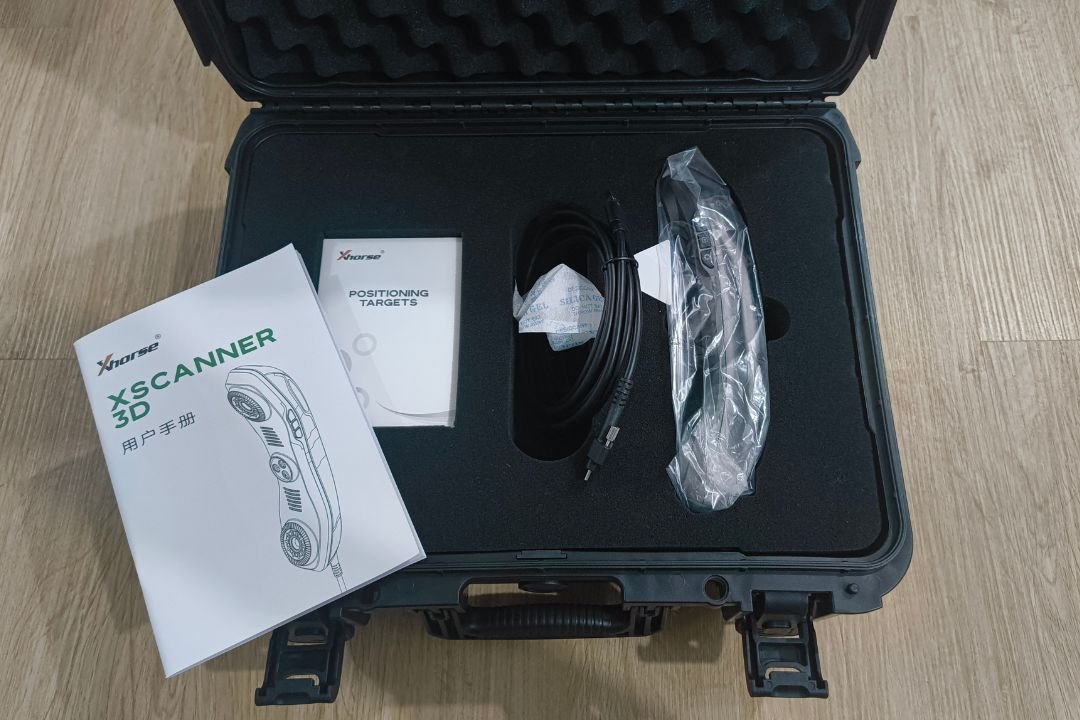
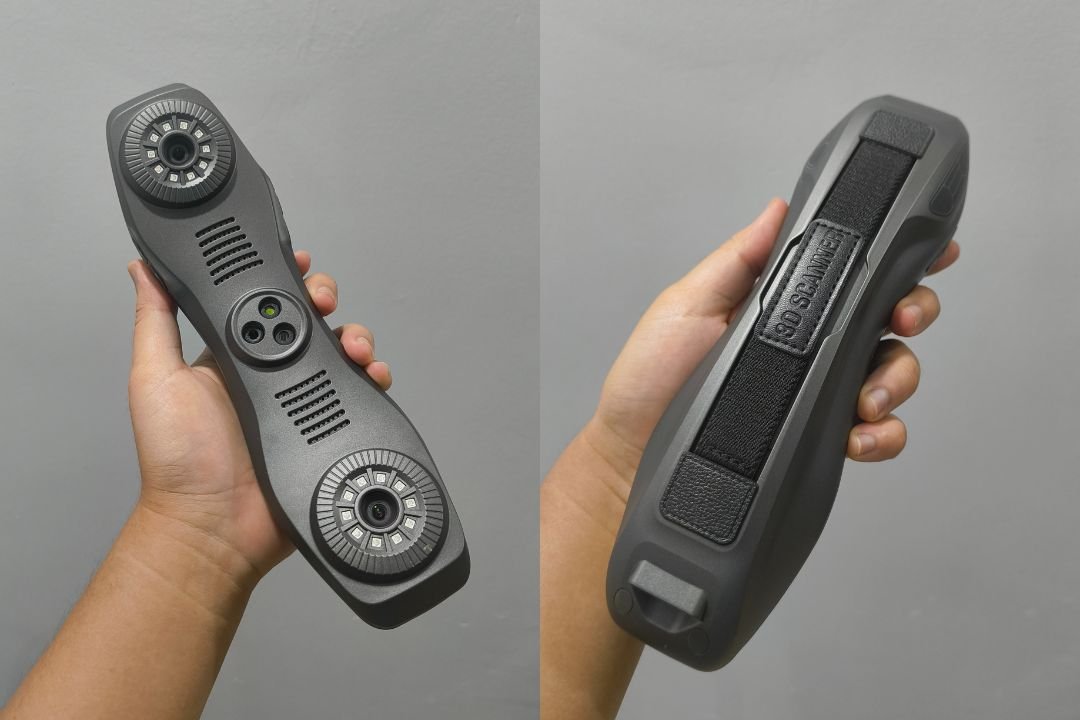
Set Xscanner 3D ini datang dalam sebuah casing yang kukuh. Di dalamnya terdapat peranti pengimbas 3D, wayar USB-C ke USB 3.0, positioning markers, tracking marker balls, dan calibration plate. Ada juga manual fizikal disertakan, tetapi saya lebih rujuk manual dalam talian yang tersedia dalam bahasa Inggeris.
Penyediaan Aplikasi dan Peranti
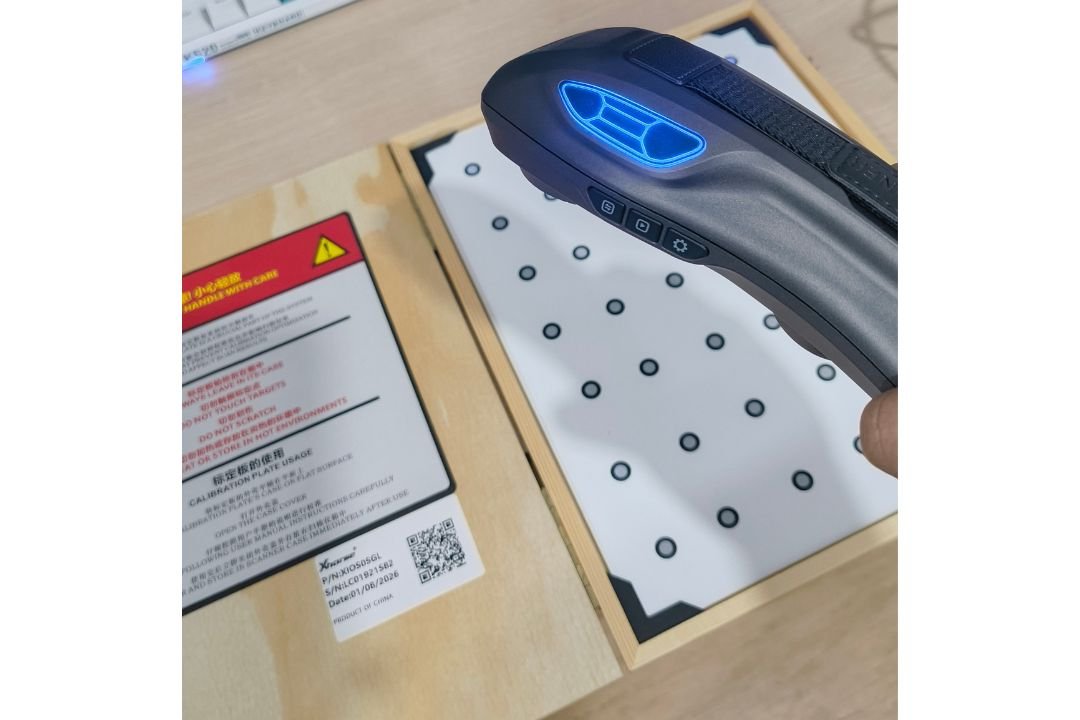
Sebelum boleh mula mengimbas, saya muat turun dahulu aplikasi Xscanner 3D pada komputer. Dalam aplikasi ini, saya daftarkan peranti dengan memasukkan nombor siri atau scan kod QR. Selepas peranti didaftarkan, saya perlu buat proses calibration kerana ini kali pertama peranti digunakan. Proses calibration melibatkan peranti dan calibration plate, di mana saya perlu imbas 30 titik penanda pada jarak dan sudut yang tepat. Setelah calibration selesai, barulah saya boleh buka fail baru untuk mula mengimbas objek.
Imbasan Objek Pertama: Botol Minyak Wangi (Gelap)
Objek pertama yang saya imbas ialah botol minyak wangi bersaiz kecil sederhana. Sebelum mula, saya lekatkan positioning markers pada beberapa bahagian botol dan pada permukaan meja. Kemudian saya mula mengimbas menggunakan multi-line mode, iaitu kaedah yang menggunakan 14 garisan laser berpasangan untuk menangkap data secara pukal.
Untuk cubaan pertama, saya letakkan botol dalam keadaan berdiri di atas meja. Hasilnya kurang bagus dan banyak data gagal ditangkap, jadi banyak ‘lubang’ terhasil pada permukaan objek. Saya tukar kepada single-line mode, iaitu kaedah yang menggunakan satu garisan sahaja untuk menangkap data dengan lebih terperinci. Cara ini menambah jumlah data yang berjaya ditangkap dan menutup sebahagian lubang tadi, tetapi masih banyak permukaan yang tidak terimbas.
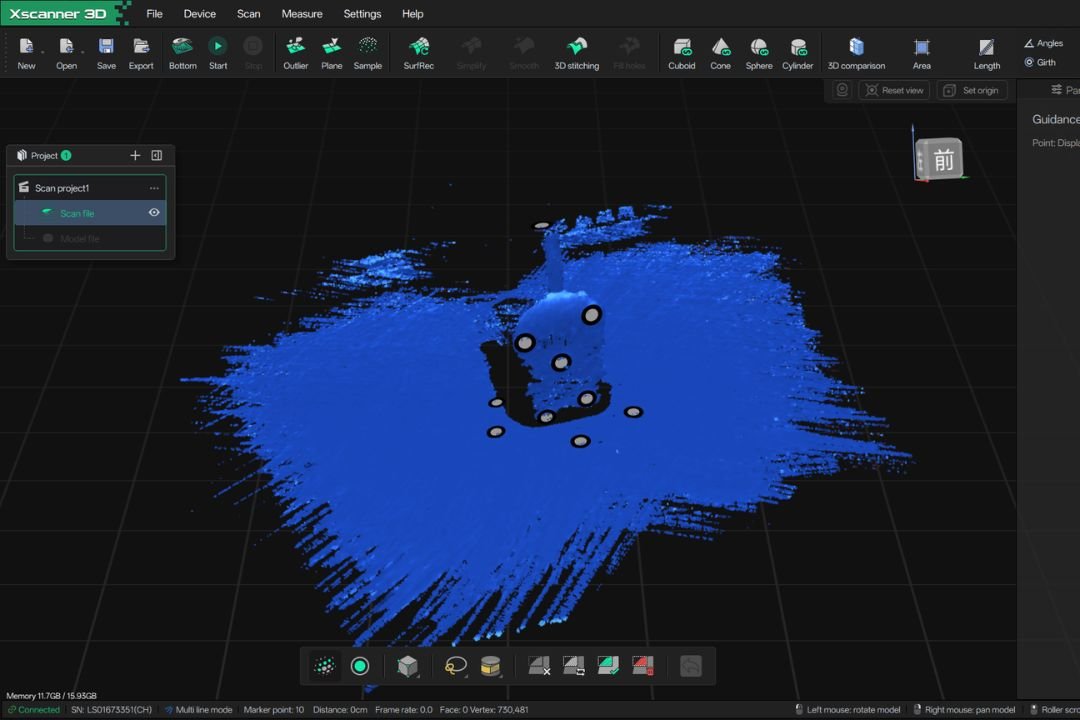
Jadi saya cuba pula baringkan botol tersebut untuk cubaan kedua. Kali ini lebih banyak data berjaya ditangkap.
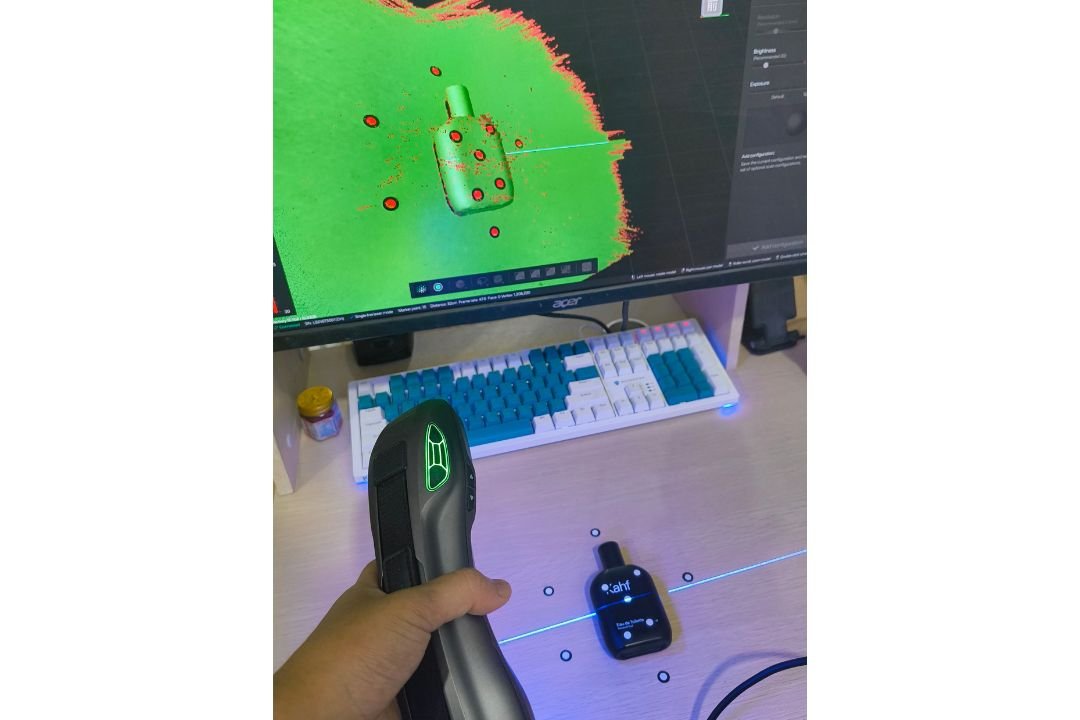
Namun timbul masalah lain, iaitu bahagian belakang objek tidak dapat diimbas. Selepas menonton beberapa video rujukan, saya buat cubaan ketiga dengan mendirikan semula botol, tetapi kali ini di atas permukaan yang boleh berputar. Hasilnya saya dapat mengimbas hampir kesemua bahagian, iaitu depan, tepi, dan belakang. Cuma seperti cubaan pertama, masih ada sebahagian data permukaan yang gagal ditangkap kerana botol diletakkan dalam keadaan berdiri.
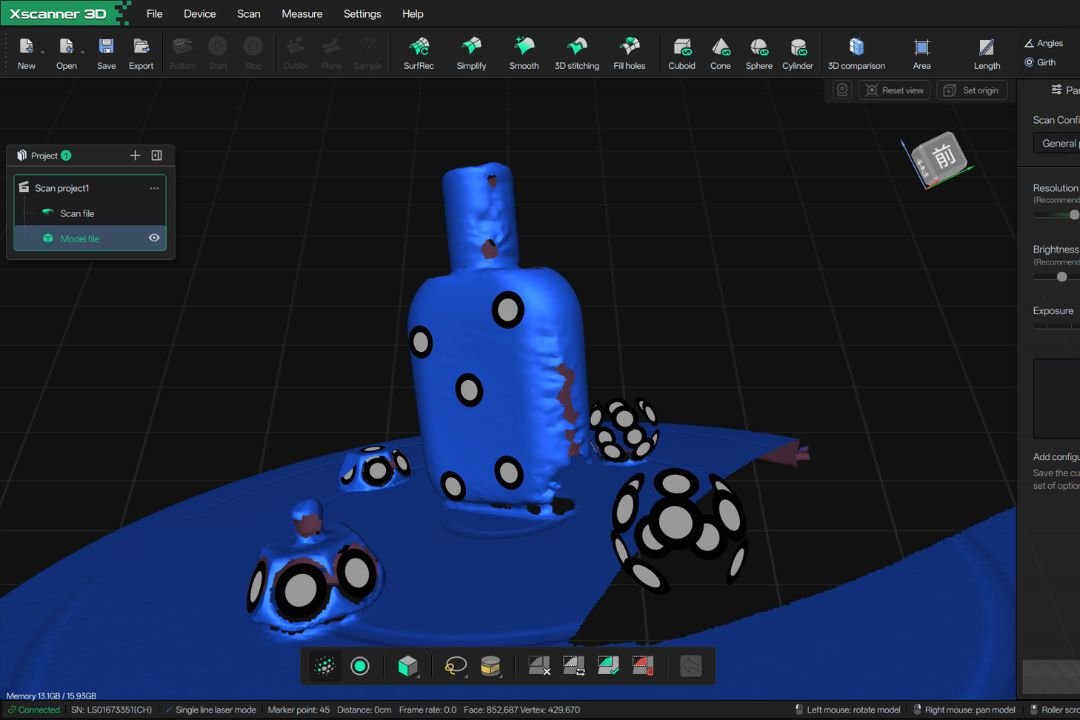
Pada masa ini saya agak buntu kenapa hasil imbasan saya tidak sebagus hasil dalam video rujukan. Selepas membuat perbandingan, saya buat kesimpulan bahawa faktor terbesar kekurangan hasil imbasan saya ialah kerana objek yang diimbas berwarna hitam. Saya uji kesimpulan ini dengan beralih kepada objek yang lain.
Imbasan Objek Kedua: Botol Pelindung Matahari (Terang)
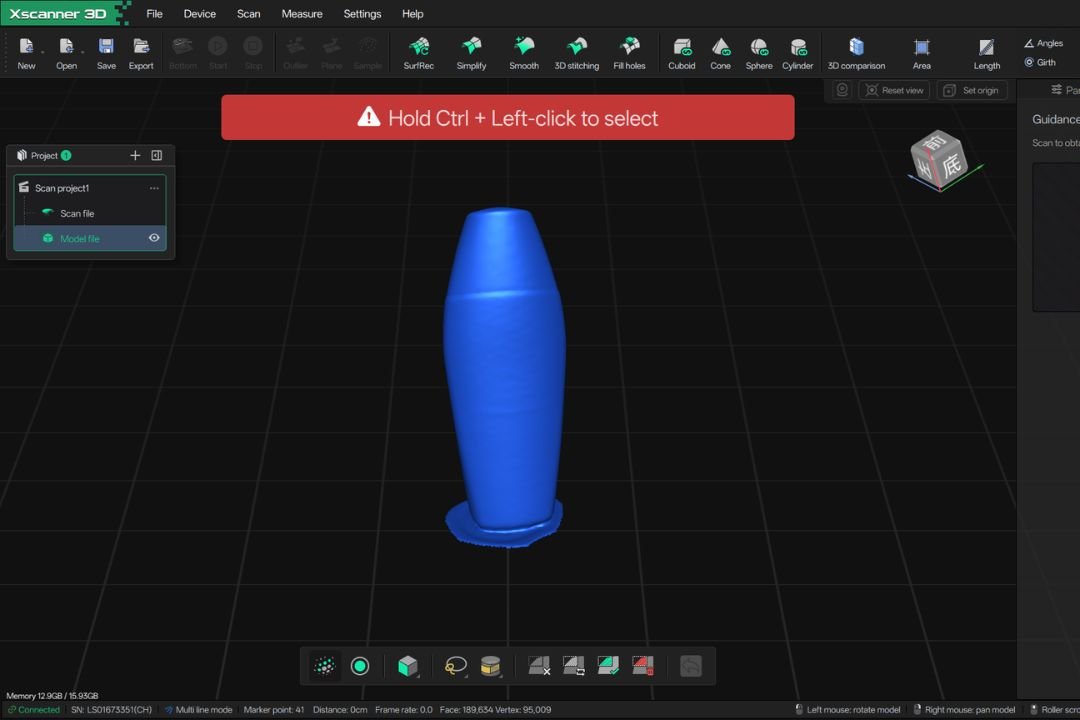
Untuk objek kedua, saya guna botol pelindung matahari berwarna pink terang dan letakkannya dalam keadaan berdiri. Kali ini saya tidak lekatkan sebarang positioning marker pada botol, hanya pada permukaan berputar, semata-mata untuk menguji kesimpulan tadi. Hasilnya sangat bagus dan semua data pada permukaan objek berjaya ditangkap sehingga tiada ‘lubang’ terhasil.
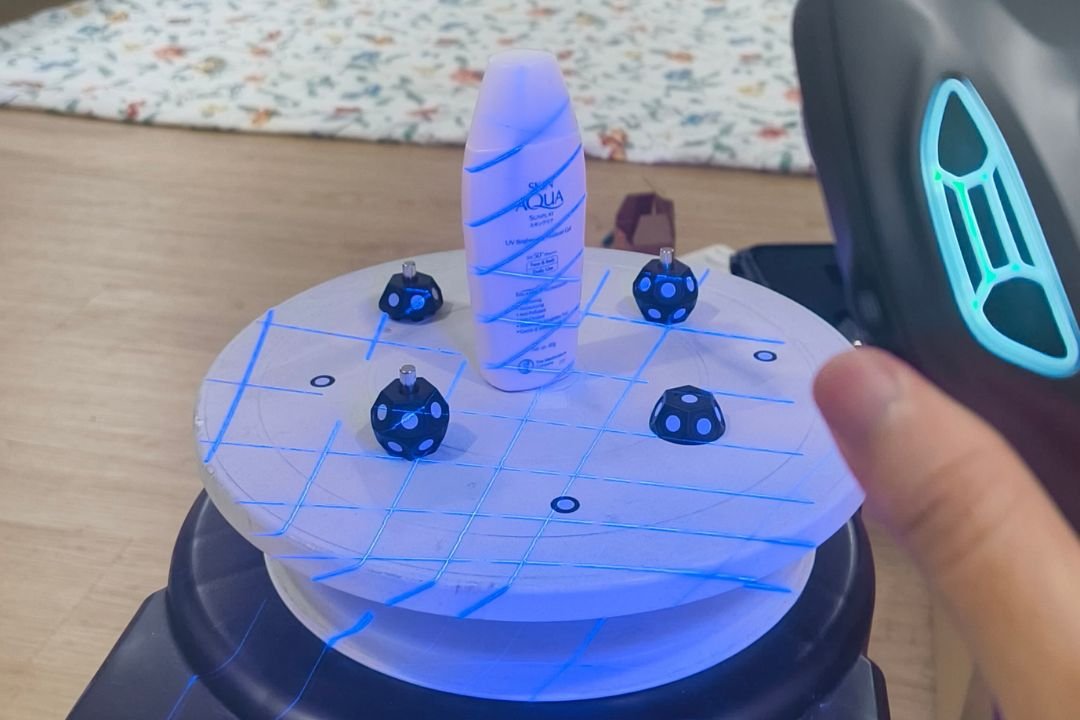
Selepas selesai mengimbas, saya buat sedikit kerja post-processing dalam aplikasi Xscanner 3D. Pertama, saya tekan fungsi ‘SurfRec’ yang membersihkan model hasil imbasan secara automatik sehingga permukaannya menjadi lebih licin dan kemas. Kemudian saya export model dalam format .obj dan bawa masuk ke Blender. Di sinilah baru saya perasan bahagian bawah model berlubang kerana tidak diimbas. Jadi saya cuma tambah permukaan baru pada bahagian bawah dan kemaskan. Akhirnya dapatlah model 3D yang baik.
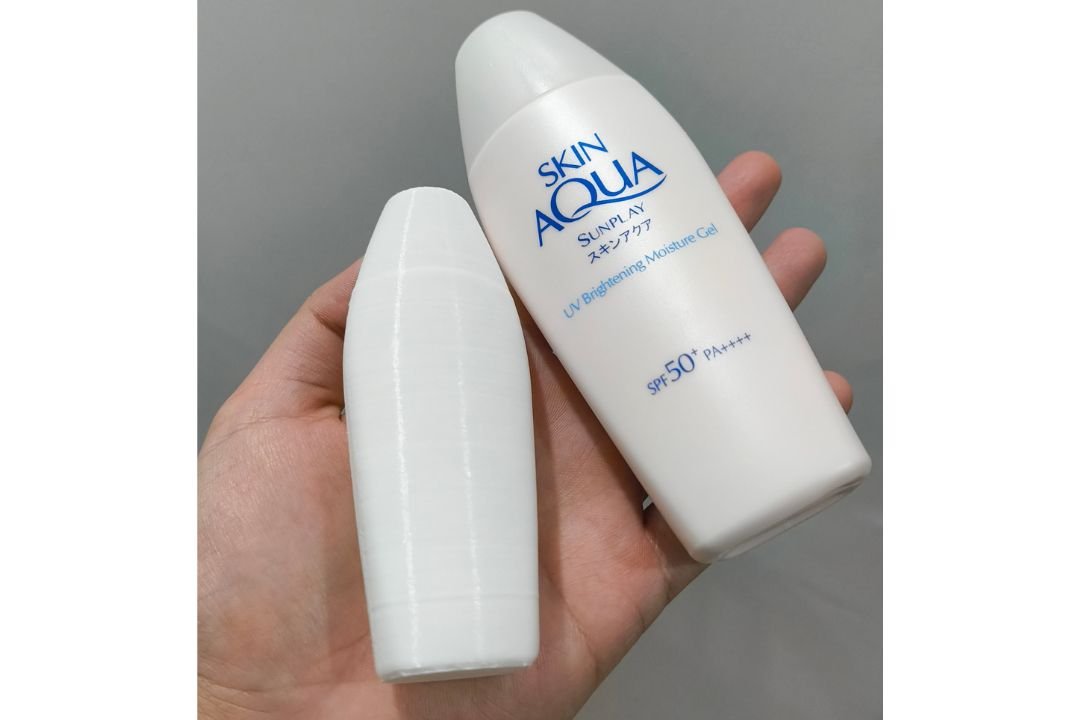
Atas rasa ingin tahu, saya export pula model tersebut ke format .gcode dan buat cetakan 3D menggunakan Ender 3 V2 pada saiz yang sedikit lebih kecil. Hasil cetakan juga kemas, sepadan dengan kualiti model dan imbasan tadi.
Kesimpulan Imbasan Objek Pertama dan Kedua
Selepas melihat perbezaan hasil antara dua objek ini, saya belajar satu perkara yang sangat penting: warna dan keterangan sesuatu objek memberi kesan besar kepada kualiti hasil imbasan. Saya juga belajar bahawa objek berwarna gelap tidak semestinya memberi hasil yang buruk. Ia cuma perlukan tetapan ‘Black’ pada exposure parameter dalam aplikasi Xscanner 3D, tetapan yang tidak saya ubah sebelum ini. Itu kekurangan saya, tetapi sekurang-kurangnya sekarang saya sudah tahu tetapan yang perlu diubah jika ingin mengimbas objek gelap.
Imbasan Objek Ketiga: Model Kereta Diecast (Kecil)
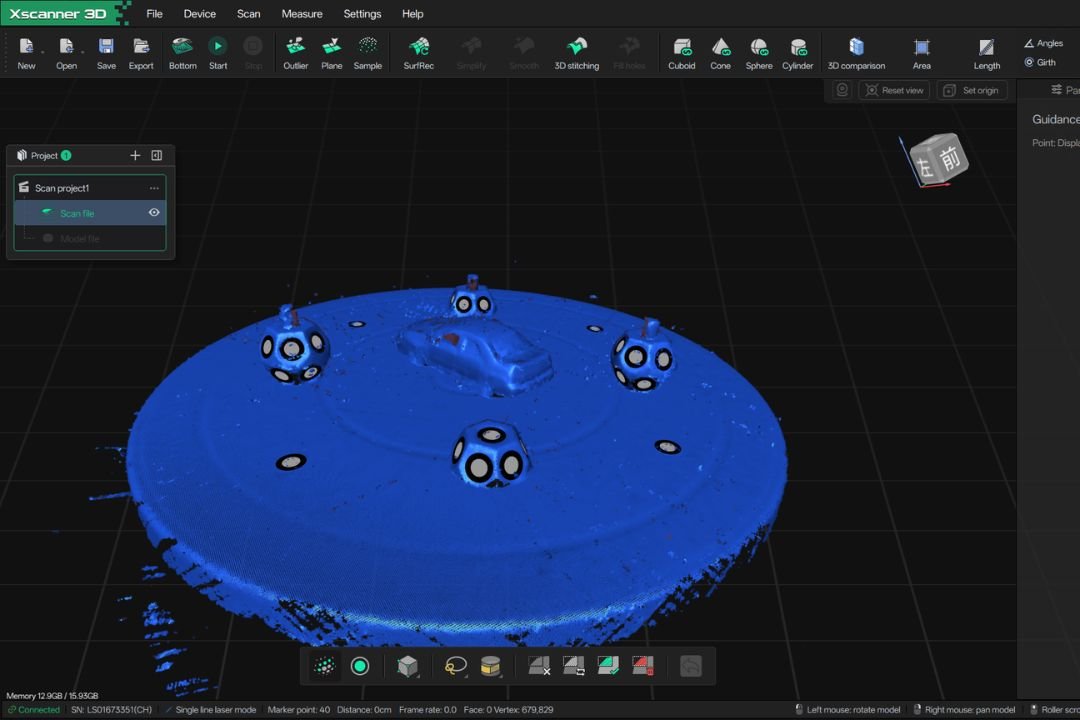
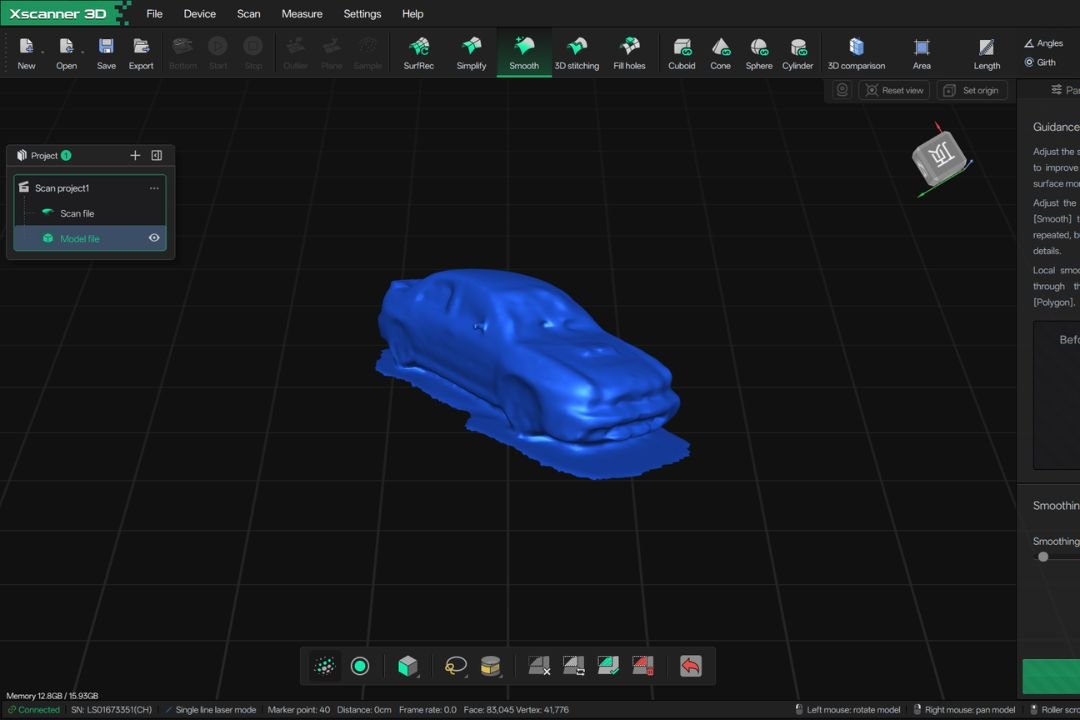
Seterusnya saya uji pula imbasan pada objek kecil menggunakan diecast, iaitu model kereta Subaru Impreza WRX STI berskala 1/64. Objek ini berwarna biru, jadi dari segi keterangan tiada masalah. Namun permukaannya kuat memantulkan cahaya. Oleh itu, saya tukar tetapan dari ‘Default’ kepada ‘Specular’ kerana tetapan ini khas untuk memudahkan imbasan pada permukaan yang berkilat. Saya juga banyakkan penggunaan single-line mode untuk menangkap butiran halus pada permukaan objek.
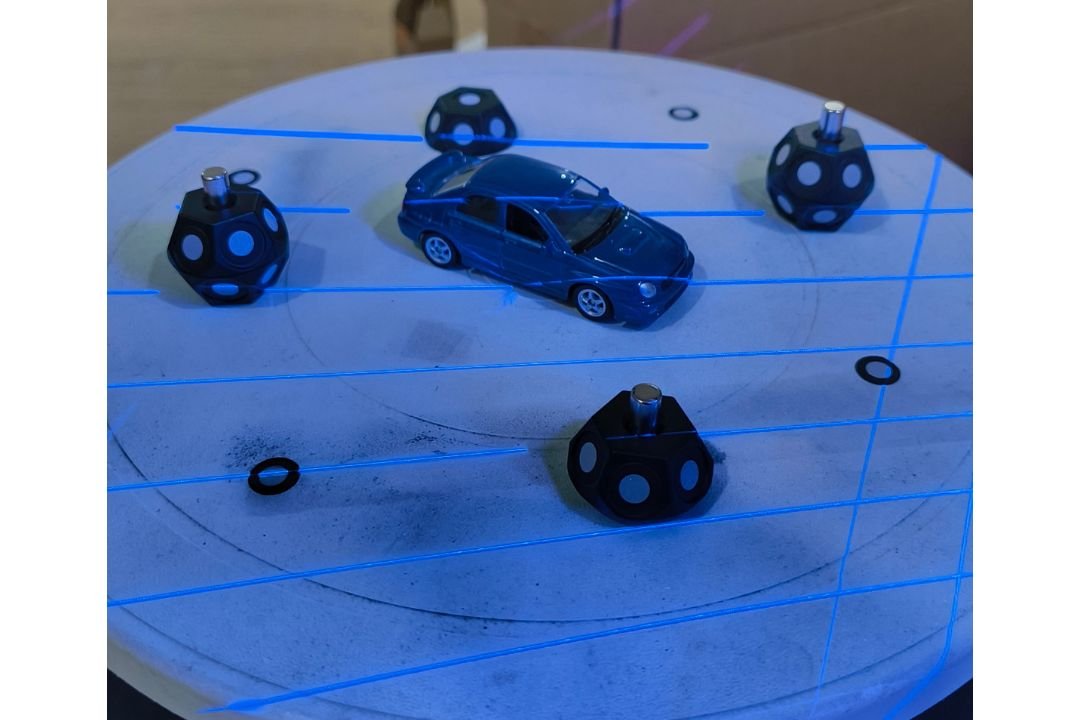
Hasilnya boleh dikatakan agak baik dan terperinci, cuma ada sedikit lubang kecil yang perlukan pengemasan. Dalam kerja post-processing objek ini, selepas ‘SurfRec’ saya tekan pula fungsi ‘Fill hole’ yang menutup lubang pada hasil imbasan secara automatik. Hasilnya, dapat model 3D yang kemas.
Imbasan Objek Keempat: Tetikus (Putih dan Hitam)
Objek terakhir ialah sebuah tetikus (mouse). Walaupun warnanya putih, ada sedikit bahagian berwarna hitam, jadi ini ujian yang baik untuk lihat kebolehan peranti mengimbas permukaan terang dan gelap sekali gus.
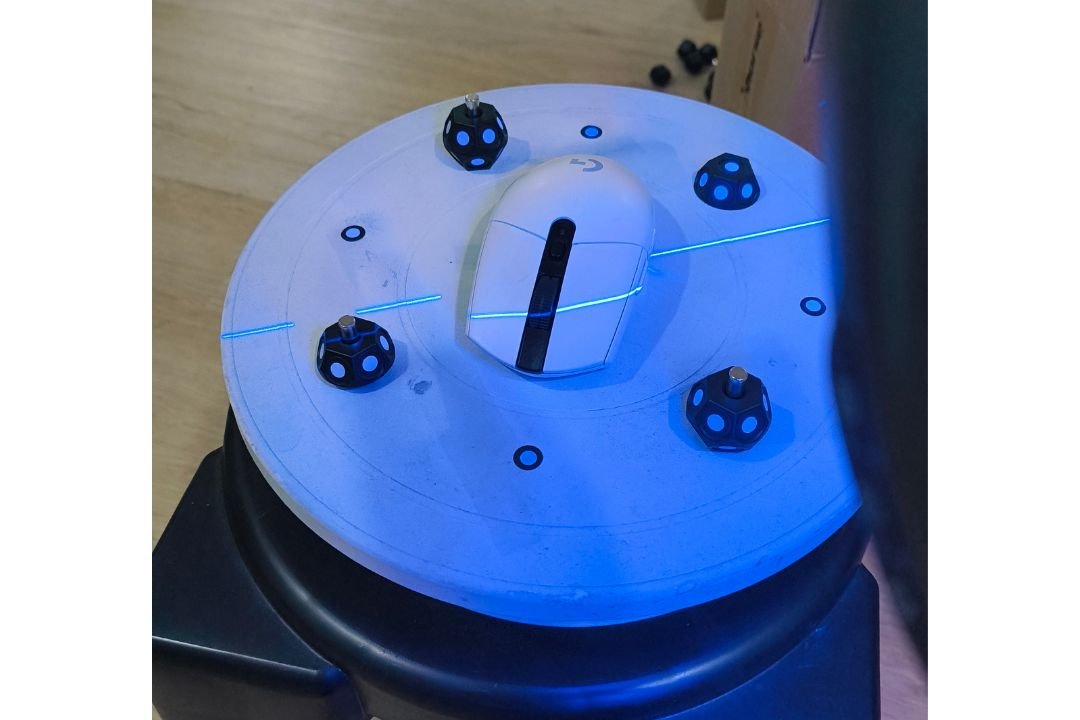
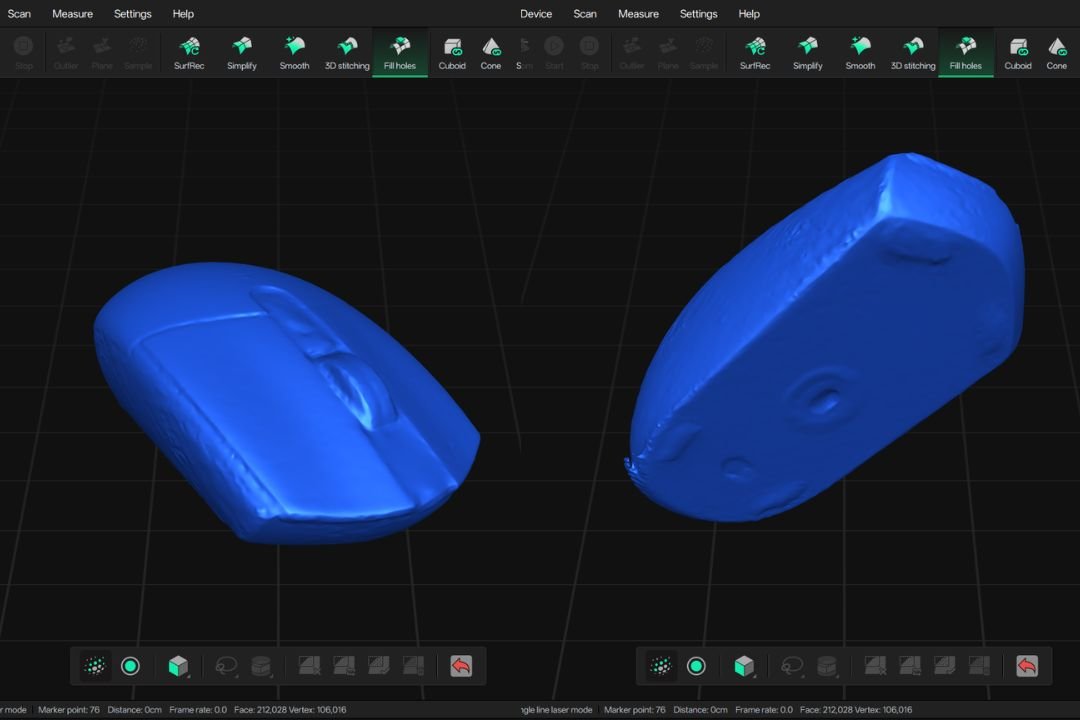
Seperti biasa, objek ini diimbas dari semua sudut menggunakan permukaan berputar untuk hasil yang lengkap. Oleh sebab imbasan sebelum ini tiada permukaan tertutup di bahagian bawah, saya cuba buat imbasan tambahan dengan menterbalikkan tetikus dan imbas bahagian bawahnya. Sekarang saya ada dua hasil imbasan.
Daripada kedua-dua hasil ini, saya guna fungsi ‘3D stitching’ yang mencantumkan dua imbasan tersebut menjadi satu model yang lebih lengkap datanya. Namun bahagian tetikus yang berwarna hitam agak sukar untuk ditangkap sepenuhnya. Penyelesaiannya, sekali lagi saya guna fungsi ‘Fill hole’ seperti sebelum ini. Hasil akhir model 3D tersebut menjadi baik dan lengkap.
Xscanner 3D Sesuai Untuk Siapa?
Pada pendapat saya, Xscanner 3D atau mana-mana pengimbas 3D sesuai untuk mereka yang perlu menghasilkan model 3D berdasarkan objek sebenar. Penggiat cetakan 3D yang banyak mencetak barangan praktikal amat sesuai kerana ia memudahkan proses menyediakan model dengan bentuk dan ukuran yang tepat, contohnya untuk mencetak bahagian kereta.
Kesimpulan Awal
Sepanjang menggunakan Xscanner 3D ini, saya akui proses belajar menggunakan pengimbas 3D memang sukar pada awalnya. Pertama, ambil masa untuk sesuaikan diri dengan cara peranti dan aplikasinya berfungsi, serta faktor-faktor yang menentukan baik atau buruknya hasil imbasan. Kedua, hasil imbasan memerlukan kebolehan asas menggunakan aplikasi CAD untuk mengemas dan mengubah model supaya boleh digunakan dalam dunia sebenar seperti cetakan 3D. Tidak dinafikan, pengimbas 3D memberi penggunanya keupayaan yang luas untuk ‘reverse-engineer’ sesuatu objek mengikut keperluan.
Jadi saya syorkan, jika anda berhajat memiliki pengimbas 3D, belajar dahulu sedikit asas 3D modelling supaya dapat memanfaatkannya sepenuhnya.
Perlu diingat, perkongsian ini berdasarkan penggunaan awal Xscanner 3D dalam 2 minggu pertama sahaja. Antara ujian yang ingin saya buat seterusnya ialah mengimbas barangan yang lebih besar dan praktikal seperti kasut dan bahagian kereta.
Nak beli pencetak 3D di Malaysia?
Kami telah menyusun senarai kedai 3D printing, pembekal filament, dan penyedia servis di seluruh Malaysia.
Lihat direktori →Jangan terlepas artikel dan panduan terbaru
Dapatkan artikel, panduan dan model percuma terbaru Domechy terus ke peti masuk anda.

Ingin kongsikan pandangan anda atau membuat sebarang permintaan? Komen di bawah.