Cara Muat Turun Autodesk Fusion
(Fusion 360) Secara Percuma
Domechy Documentation Library | DCY-05
Pengenalan
Jika suatu ketika dahulu hanya syarikat atau industri besar dengan bajet tinggi mampu menggunakan perisian CAD untuk menghasilkan reka bentuk 3D, kini keadaannya telah banyak berubah. Kita hidup di era yang sangat menguntungkan pereka cipta persendirian, maker, dan hobiis.
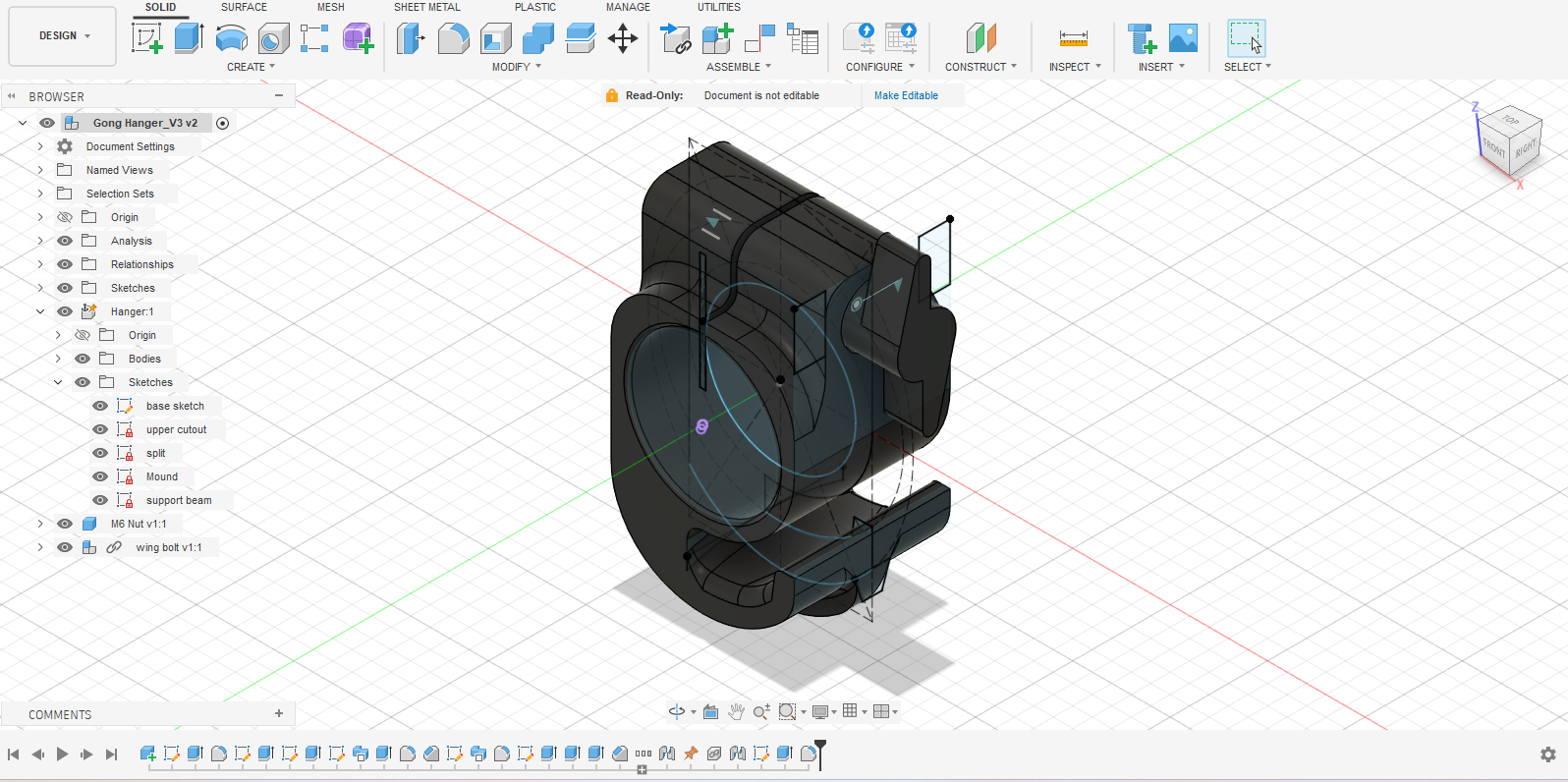
Hari ini, terdapat pelbagai perisian CAD 3D yang boleh digunakan secara percuma. Salah satu perisian yang paling popular dan meluas digunakan ialah Autodesk Fusion, yang sebelum ini dikenali sebagai Fusion 360.
Apa itu Autodesk Fusion?
Autodesk Fusion ialah perisian bersepadu yang menyokong:
Reka bentuk 3D (CAD)
Pemesinan dan pembuatan (CAM)
Reka bentuk PCB
Simulasi asas dan fungsi kejuruteraan lain
Walaupun Autodesk Fusion ialah perisian berbayar, Autodesk menyediakan lesen percuma untuk kegunaan peribadi (Personal Use), dengan syarat:
Digunakan untuk projek bukan komersial
Pendapatan daripada hasil penggunaan tidak melebihi USD 1,000 setahun
Versi percuma ini mempunyai beberapa had, antaranya:
Maksimum 10 reka bentuk aktif pada satu masa
Beberapa ciri lanjutan dikunci
Namun begitu, untuk kegunaan peribadi, pembelajaran, dan projek hobi, versi ini lebih daripada mencukupi untuk kebanyakan pengguna.
Langkah-langkah Muat Turun Autodesk Fusion Percuma
1. Cari Halaman Rasmi
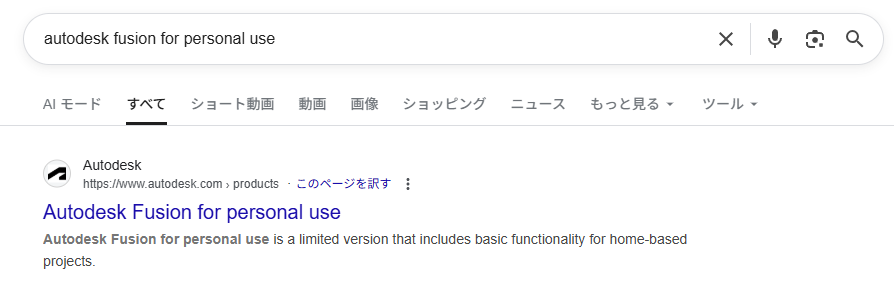
Cari di Google: “Autodesk Fusion for personal use”
Pilih hasil carian rasmi Autodesk (biasanya pilihan pertama).
2. Buka Halaman “Autodesk Fusion for Personal Use”
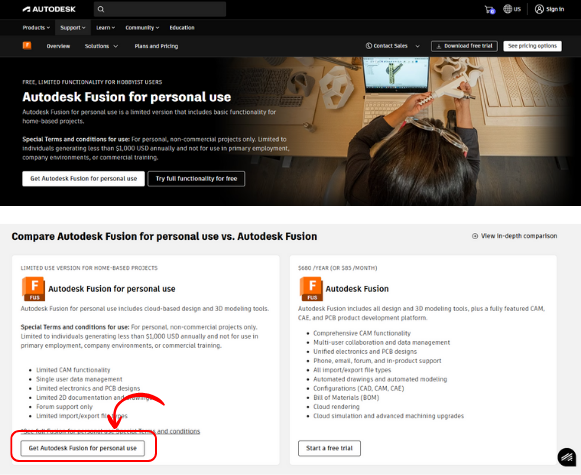
Anda akan dibawa ke halaman khas Autodesk Fusion untuk kegunaan peribadi. Skrol ke bawah untuk melihat perbandingan antara versi percuma dan versi berbayar.
3. Klik Butang Pendaftaran
Klik “Get Autodesk Fusion for personal use”.
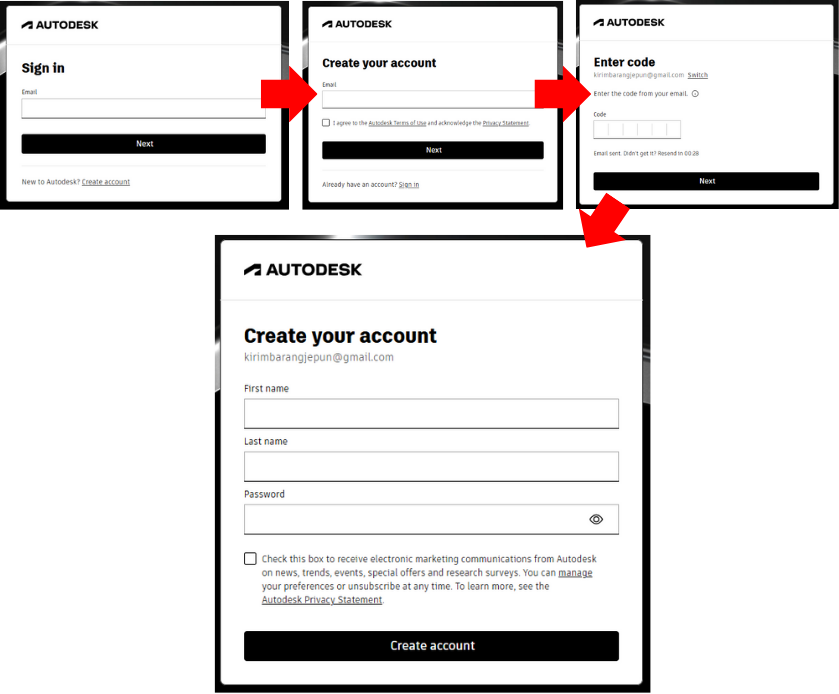
4. Log Masuk atau Cipta Akaun Autodesk
Jika sudah mempunyai akaun Autodesk, teruskan dengan Sign In
Jika belum, klik Create Account
5. Daftar Akaun Autodesk
Masukkan alamat e-mel anda. Autodesk akan menghantar kod pengesahan ke e-mel tersebut.
Masukkan kod, kemudian lengkapkan semua maklumat yang diminta sehingga selesai dan klik Create Account.
6. Lengkapkan Maklumat untuk Muat Turun
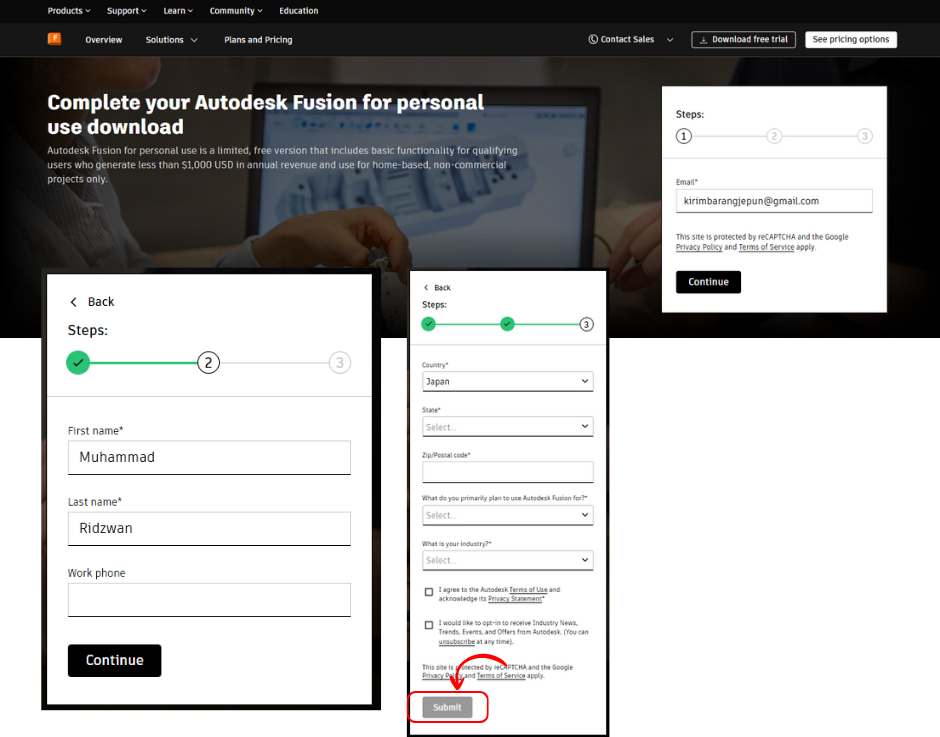
Selepas log masuk, anda akan dibawa ke halaman muat turun.
Lengkapkan tiga perkara berikut:
- Alamat e-mel
- Nama pengguna
- Maklumat alamat dan tujuan penggunaan
Kemudian klik Submit.
7. Muat Turun Perisian
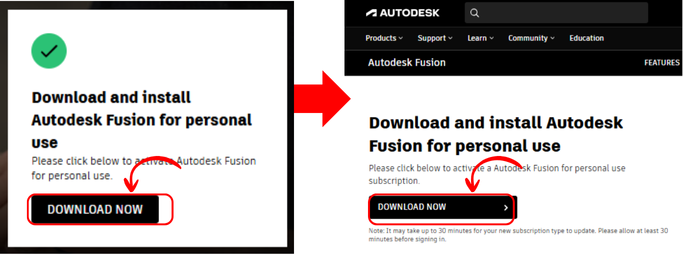
Klik Download Now.
Anda akan dibawa ke halaman seterusnya. Klik Download Now sekali lagi untuk memulakan muat turun.
8. Pasang Autodesk Fusion
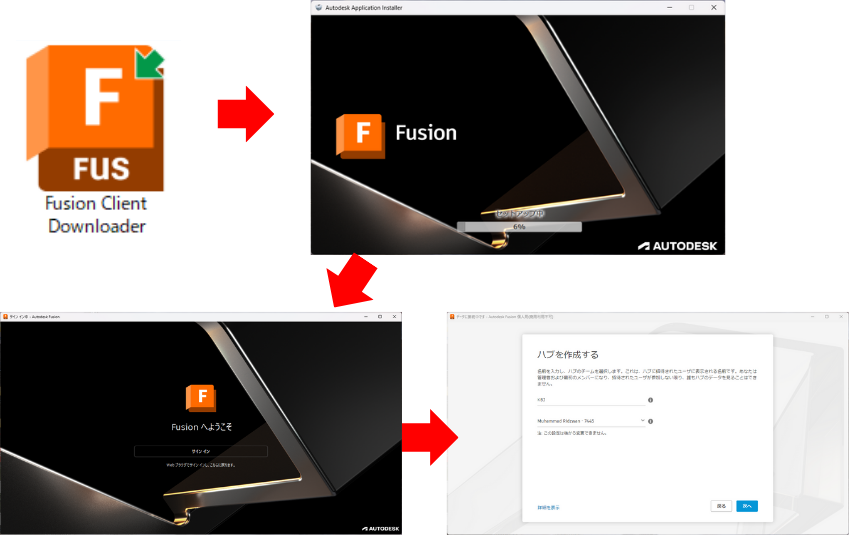
Buka folder Downloads dan cari fail Fusion Client Downloader.
Klik dua kali fail tersebut. Autodesk Application Installer akan muncul dan pemasangan akan bermula. Tunggu sehingga selesai.
9. Log Masuk ke Dalam Perisian
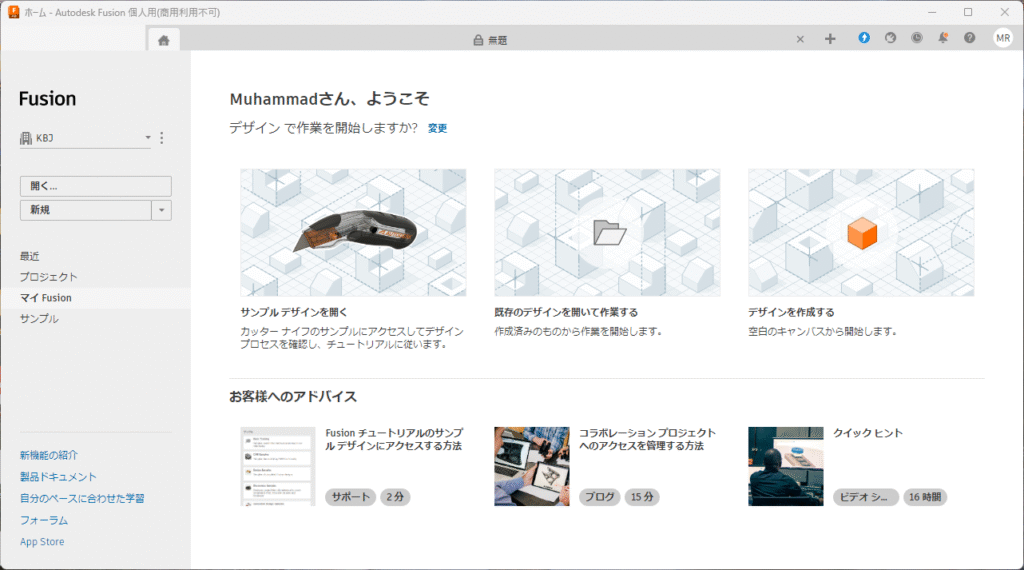
Selepas pemasangan selesai, buka Autodesk Fusion dan log masuk menggunakan akaun Autodesk yang telah anda cipta.
Nota: Paparan mungkin dalam bahasa berbeza bergantung kepada lokasi pemasangan.
10. Cipta Fusion Hub
Anda akan diminta untuk mencipta Hub.
Hub ialah ruang kerja untuk kolaborasi dan pengurusan projek dalam Autodesk Fusion.
Isi maklumat yang diminta dan teruskan sehingga selesai.
11. Selesai
Autodesk Fusion kini telah berjaya dipasang dan sedia digunakan di komputer anda.
Selamat mencuba dan selamat mereka bentuk!