Aplikasi Slicer: Tetapan Infill Terbaik (Infill Setting)
Domechy Documentation Library | DCY-10
Walid Bin Wajdy
ditulis pada 24 Feb 2026
Artikel ini bawakan kepada anda oleh
Bagi anda yang pernah atau kerap menggunakan pencetak 3D, anda sudah tahu apa itu aplikasi slicer. Bagi yang ingin memasuki dunia 3D printing, aplikasi ini adalah suatu keperluan sebelum mencetak sesebuah objek pada pencetak 3D kita.
Apa Itu Slicer?
Slicer merupakan sebuah aplikasi 3D yang membawa masuk fail 3D untuk diproses sebelum dicetak pada pencetak 3D. Dalam aplikasi slicer ini lah kita akan mengelola segala tetapan serta cara pencetakan sebuah objek mengikut keinginan dan apa yang kita rasa sesuai.
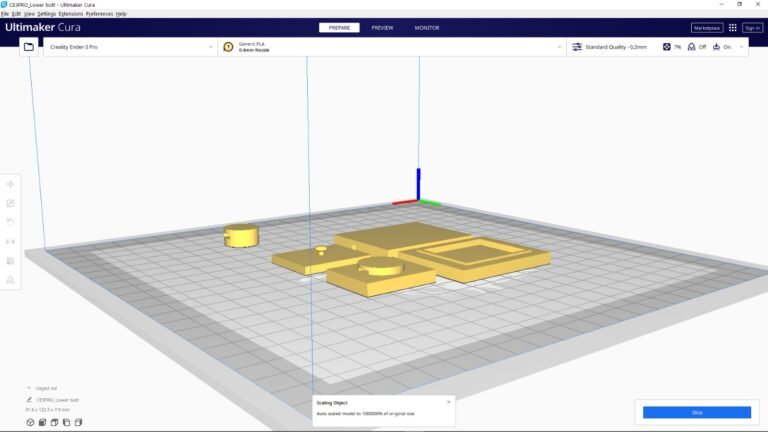
Contoh muka hadapan Ultimaker Cura, sebuah aplikasi slicer sumber terbuka (open source software)
Dalam mana-mana aplikasi slicer, banyak tetapan yang boleh kita ubah berdasarkan matlamat yang ingin dicapai. Salah satu tetapan yang penting dan biasa diutamakan adalah infill (infill settings).
Apa Itu Infill?
Apabila kita mencetak objek 3D menggunakan 3D printer, objek tersebut bukanlah dicetak secara solid. Untuk menjimatkan masa dan bahan cetakan, selalunya bahagian dalam objek tersebut akan dibiarkan lopong dan hanya diisi dengan sebahagian corak cetakan sahaja untuk menjadi sokongan agar cetakan tidak jatuh. Infill ialah pengisian ruangan di dalam objek 3D yang ingin dicetak tersebut. Tetapan infill biasanya boleh diubah pada dua aspek:
Ketumpatan pengisian (infill density)
Corak pengisian (infill pattern)
Tetapan ketumpatan pengisian (infill density)
1. Ketumpatan Pengisian (Infill Density)
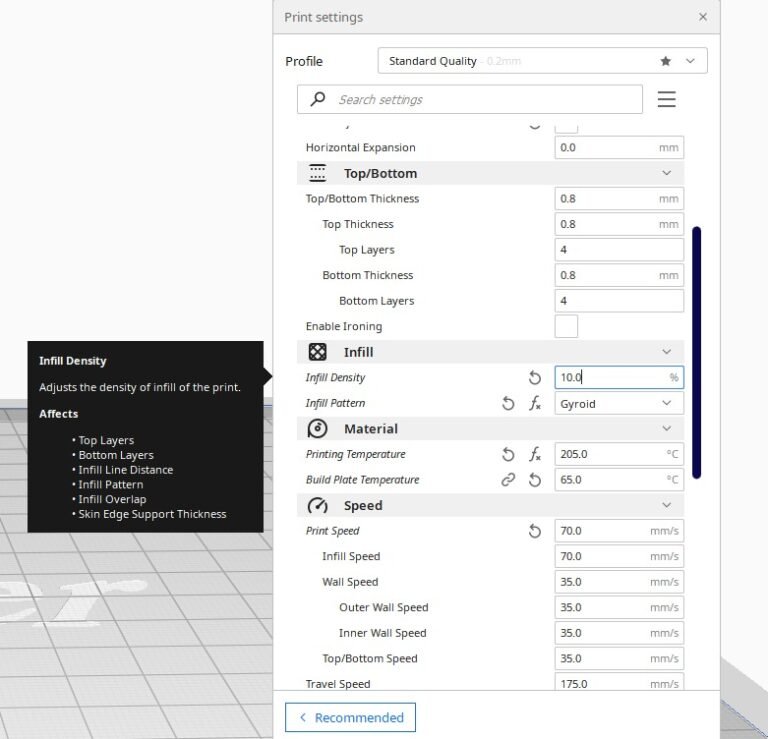
Tetapan ketumpatan pengisian biasanya ditunjukkan dalam format peratus. Contohnya, 10% infill density bermaksud kita menyuruh pencetak 3D untuk mengisi ruang di dalam objek yang ingin dicetak sebanyak 10% sahaja.
Ketumpatan pengisian menentukan tahap kekuatan objek yang dicetak. Lebih tinggi peratus ketumpatan, lebih kuat objek yang dicetak dan tidak mudah patah atau hancur. Namun, ketumpatan yang tinggi juga bermaksud lebih banyak bahan filament digunakan serta masa yang lebih lama diperlukan untuk siap mencetak sesebuah objek.
Formula yang mudah ialah:
Ketumpatan Pengisian Tinggi = Objek Kuat, Kos & Masa Tinggi
Ketumpatan Pengisian Rendah = Objek Lemah, Kos & Masa Rendah
Peringatan: Formula ini tidak berkadar linear (not linearly proportional). Jika ketumpatan pengisian sudah mencapai tahap peratus tertentu, kekuatan objek tidak akan bertambah kerana faktor-faktor lain yang lebih berpengaruh seperti ketebalan dinding.
Dalam pengalaman saya mencetak objek 3D, saya biasa meletakkan tetapan ketumpatan pengisian 5% hingga 30% kerana objek-objek yang dicetak sudah agak kuat dan menjimatkan kos pada penggunaan filament.
2. Corak Pengisian (Infill Pattern)
Corak pengisian pula ialah corak atau bentuk yang ingin dicetak bagi mengisi ruangan di dalam objek.
Tetapan corak pengisian (infill pattern)
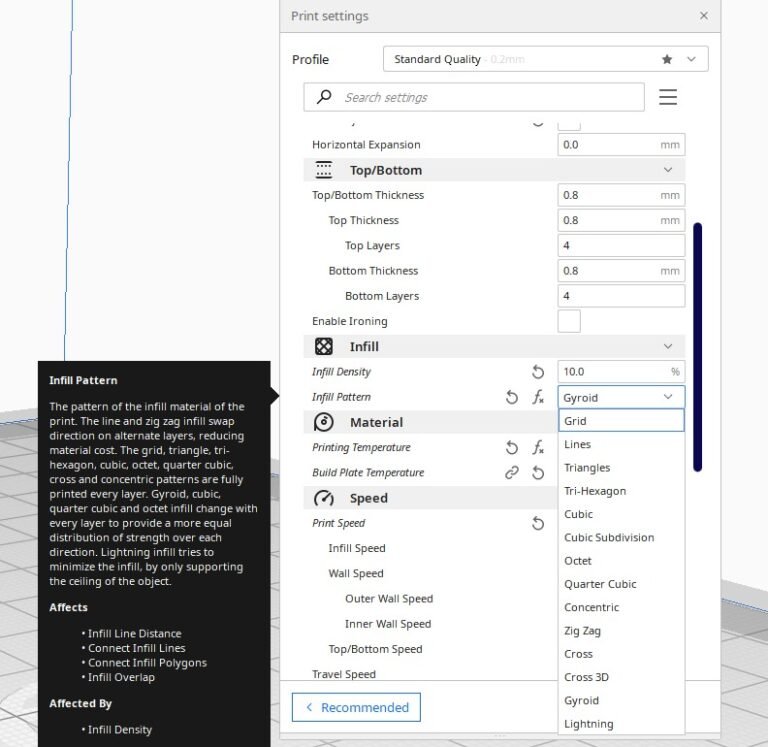
Dalam contoh gambar aplikasi slicer di atas, terdapat banyak corak pengisian yang boleh dipilih. Secara amnya, mana-mana corak pengisian boleh diguna pakai. Namun, saya biasa menggunakan corak pengisian gyroid kerana coraknya menyebabkan objek yang dicetak menjadi kuat walaupun ketumpatannya rendah.
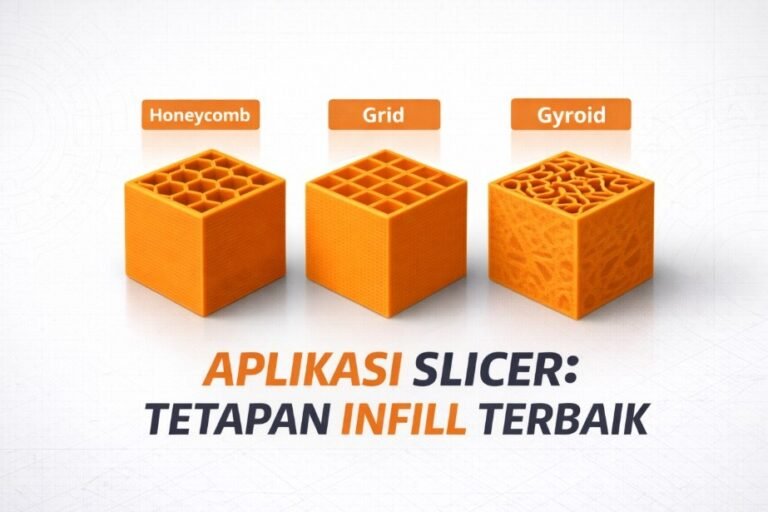
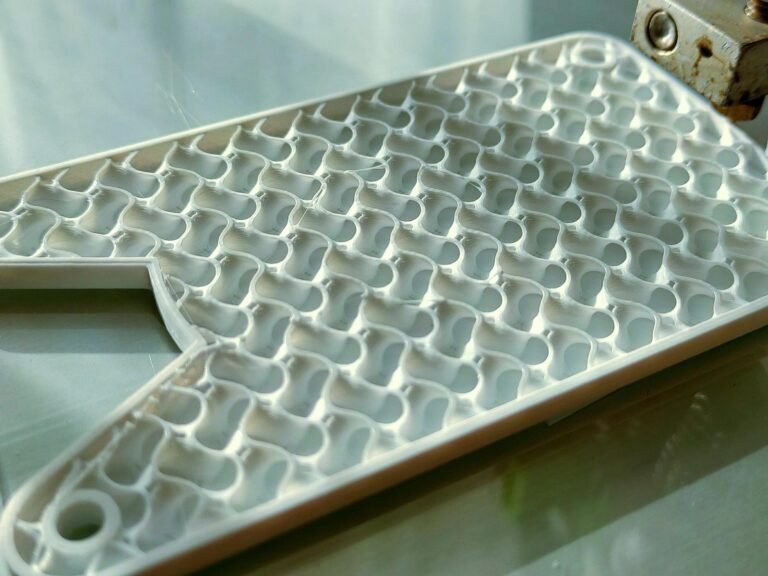
Contoh bentuk corak pengisian gyroid
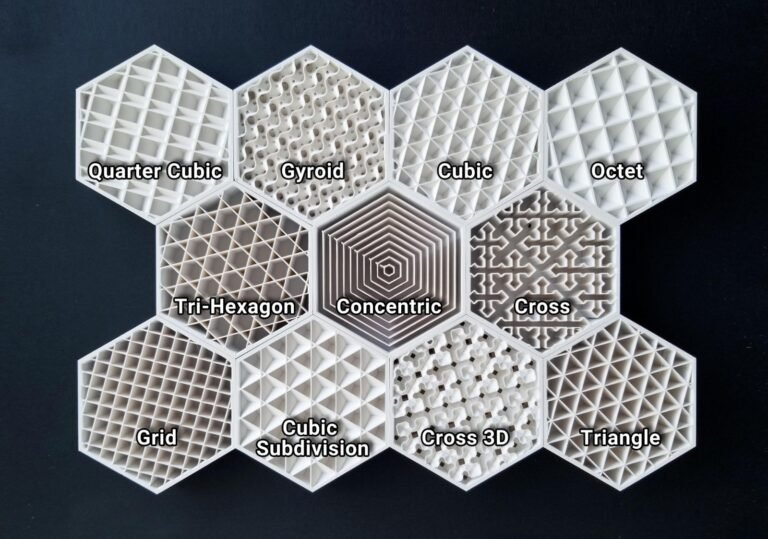
Corak-corak pengisian yang boleh dipilih dalam aplikasi slicer
Kesimpulan
Infill settings atau tetapan pengisian adalah tetapan yang sangat penting ketika memproses fail 3D sebelum mencetak sebuah objek. Hanya dua aspek penting dalam mengelola tetapan pengisian, iaitu ketumpatan pengisian (infill density) dan corak pengisian (infill pattern). Jangan lupa lihat tetapan pengisian anda sebelum tekan butang ‘print’ supaya mencapai cetakan yang berjaya!