

Filament tab
Di bawah “Printer” tab ialah Filament Tab. Dalam Tab ini, pengguna boleh menukar setting filament mengikut keperluan. Settings filament akan dimasukkan ke dalam Gcode.
A) Tambah dan Buang Filament

Butang “+” menambah pilihan filament baru ke dalam jadual. Pilihan baru akan mempunyai nombor pilihan yang seterusnya. Lepas pilihan Masuk ke dalam jadual, nombor filament, warna, dań tenis akan dipaparkan.
Tekan di nombor untuk tukar warna.
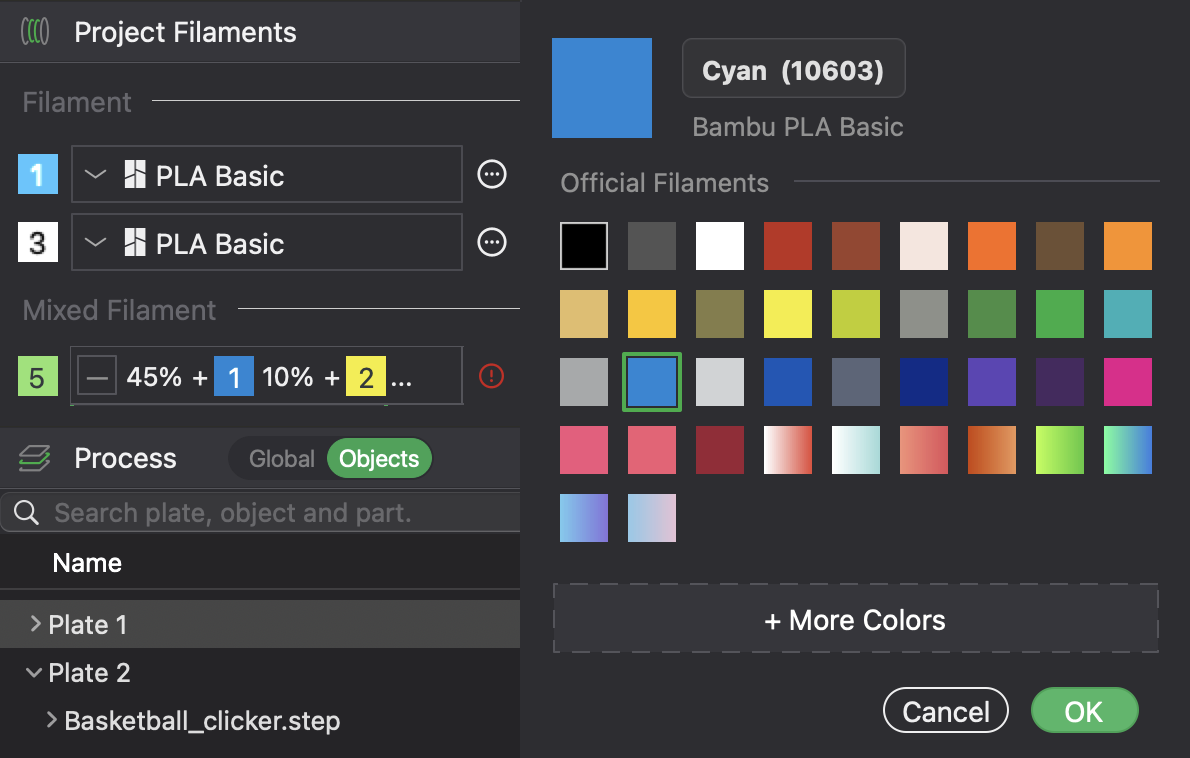
Tekan di Jens filament untuk tukar Jens filament.
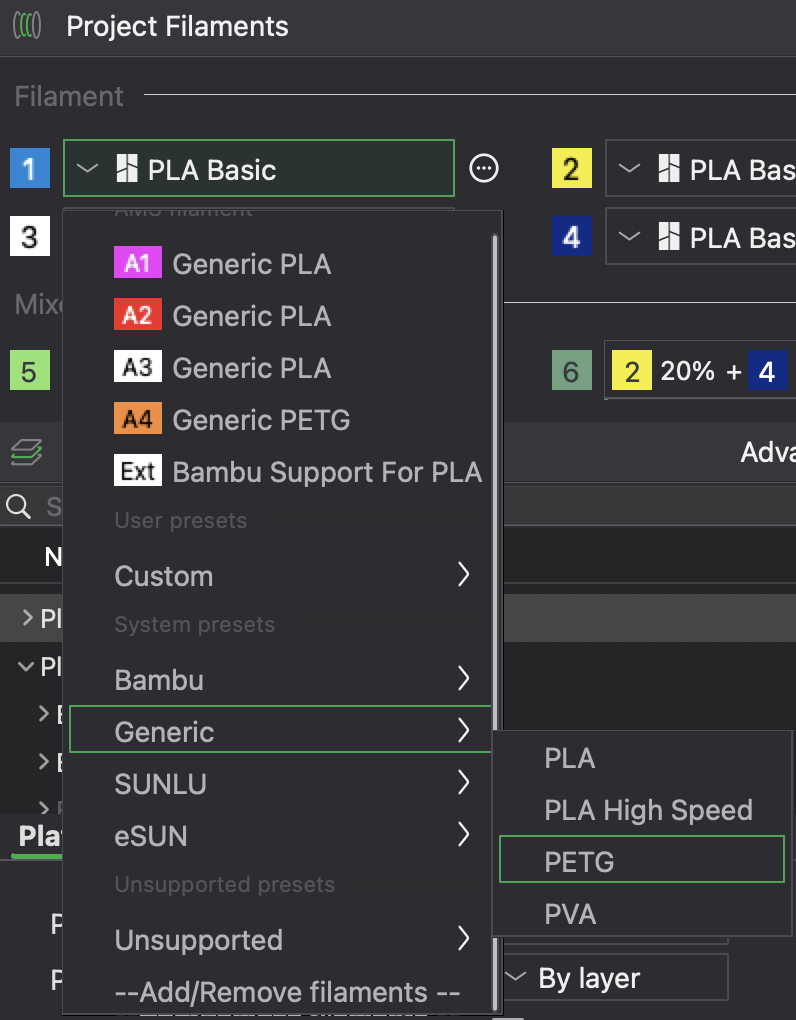
B) Purging volume
Butang Ketiga ialah untuk setting Purging volume
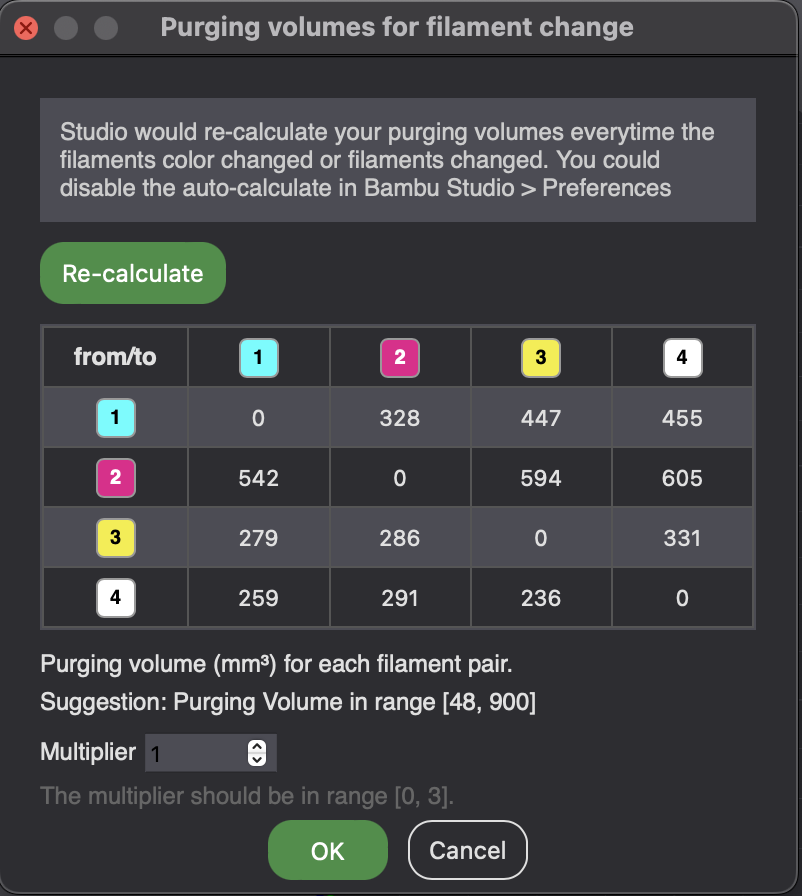
Purging volume adalah jumlah filament yang dibuang samasa menukar filament.
contohnya,
filament 1 warna cyan ditukar ke filament 4 warna Putih. Mesin akan buangkan filament cyan dalam nozzle sebelum memasukkan filament putih. Jumlah filament yang dibuangkan ialah mengikut purge volume dalam jadual. Kalau di sini ialah 455.
Jumlah filament yang dibuang adalah penting untuk mengelakkan pencampuran warna. Mengikut contoh di atas, jikalau purge volume menjadi 100, kemungkinan besar warna akan ade sebahagian ialah warna putih pada permulaan selepas penukaran filame.t
Yang paling penting ialah pertukaran warna antara hitam dan warna lain, purge volume mesti dinaikkan kepada 600-800. Pencampuran hitam dengan warna lain adalah sangat ketara.
C) Filament setting
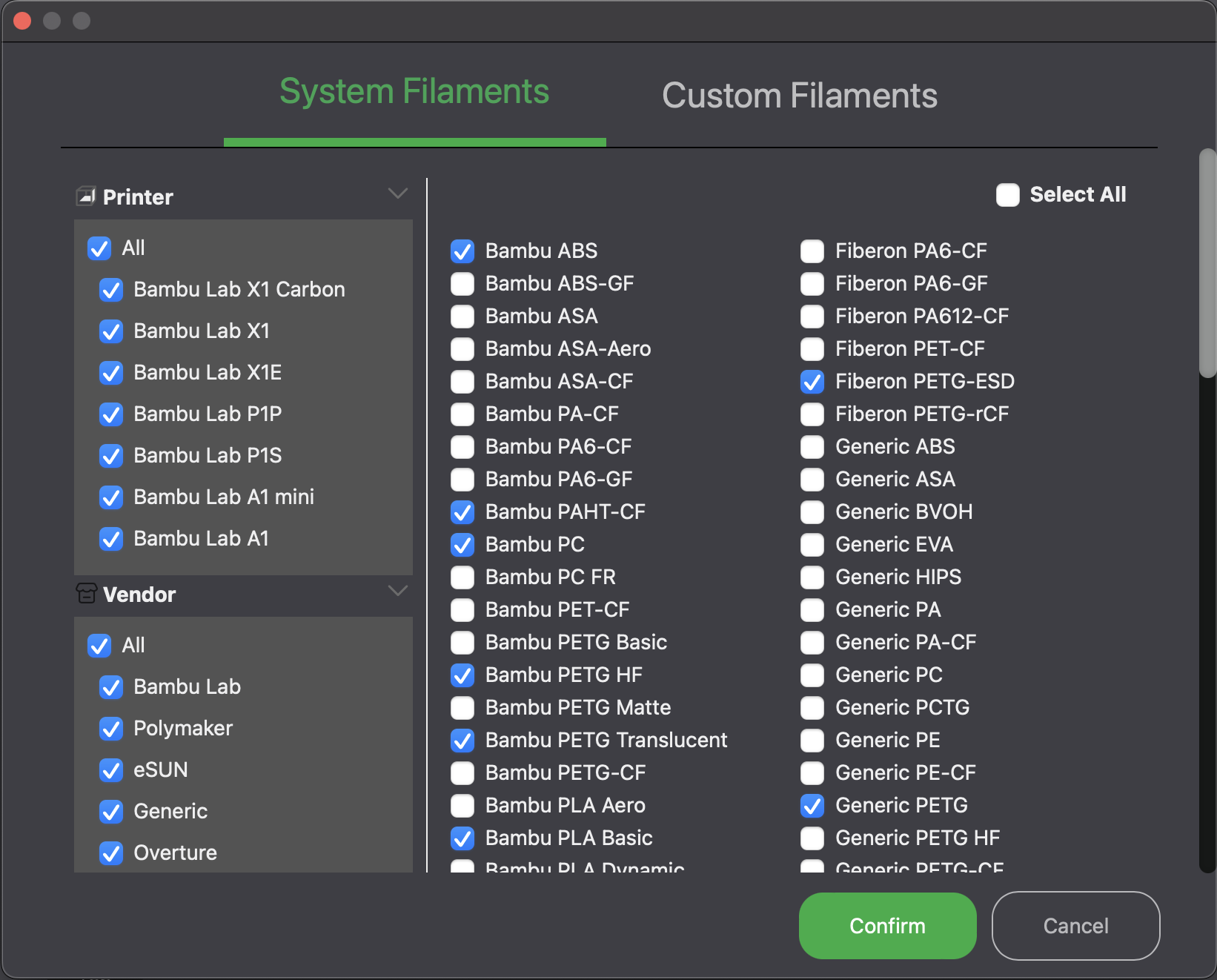
Butang keempat ialah butang setting filament. Butang ini digunakan untuk menambahkan pilihan Jenis filament. Atau untuk yang membuat peyelidikan filament boleh menambah “custom filament”
D) Filament Details
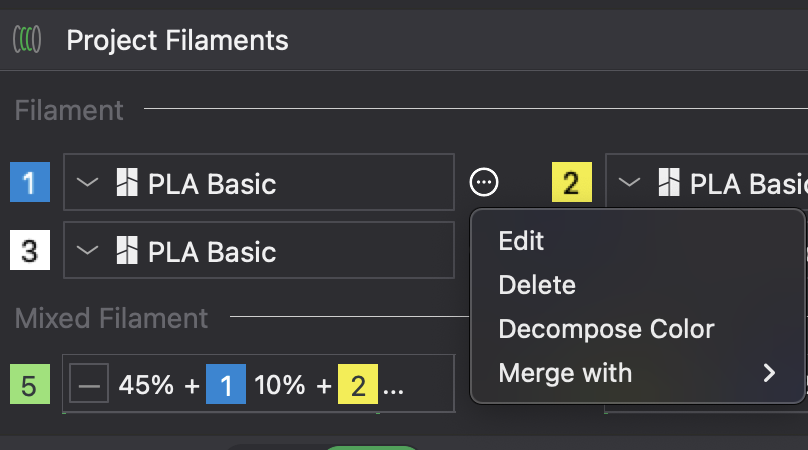
Di tepi jenis filament ade betank ” …” lepas tekan ade 4 pilihan.
Delete : untuk buangkan jenis filament ini
Decompose color –> akan dijelaskan bersama mixed filament di bawah
Merge with : menggabungkan due pilihan menjadi satu, selepas gabung. Semua warna dałam model akan tukar juga.
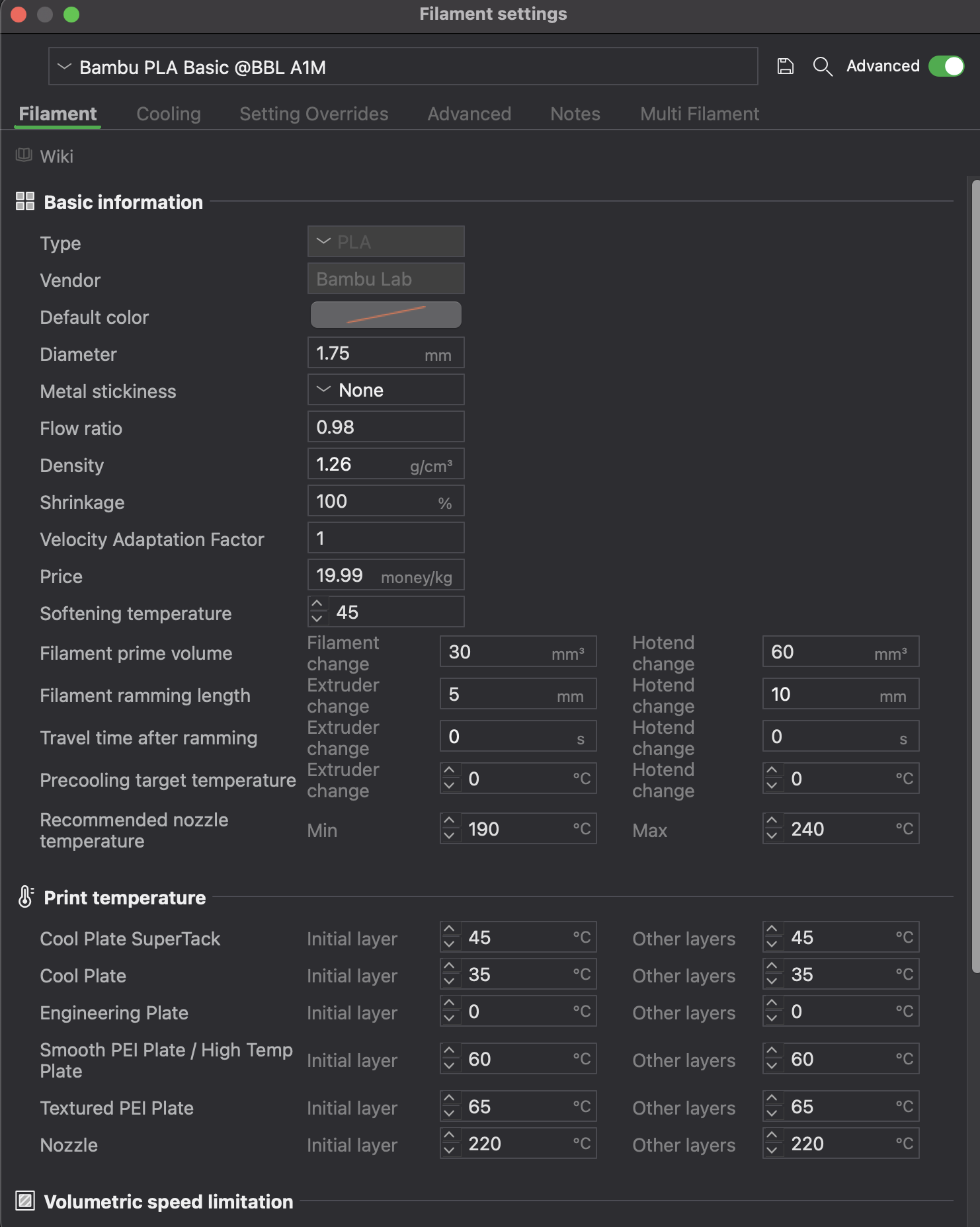
Tekan “edit” akan ada jadual di atas dengan banyak setting yang boleh ubah. Untuk pengguna hobi, baik gunakan setting yang asal sahaja.
E) Mixed Filament / Spectrum Printing
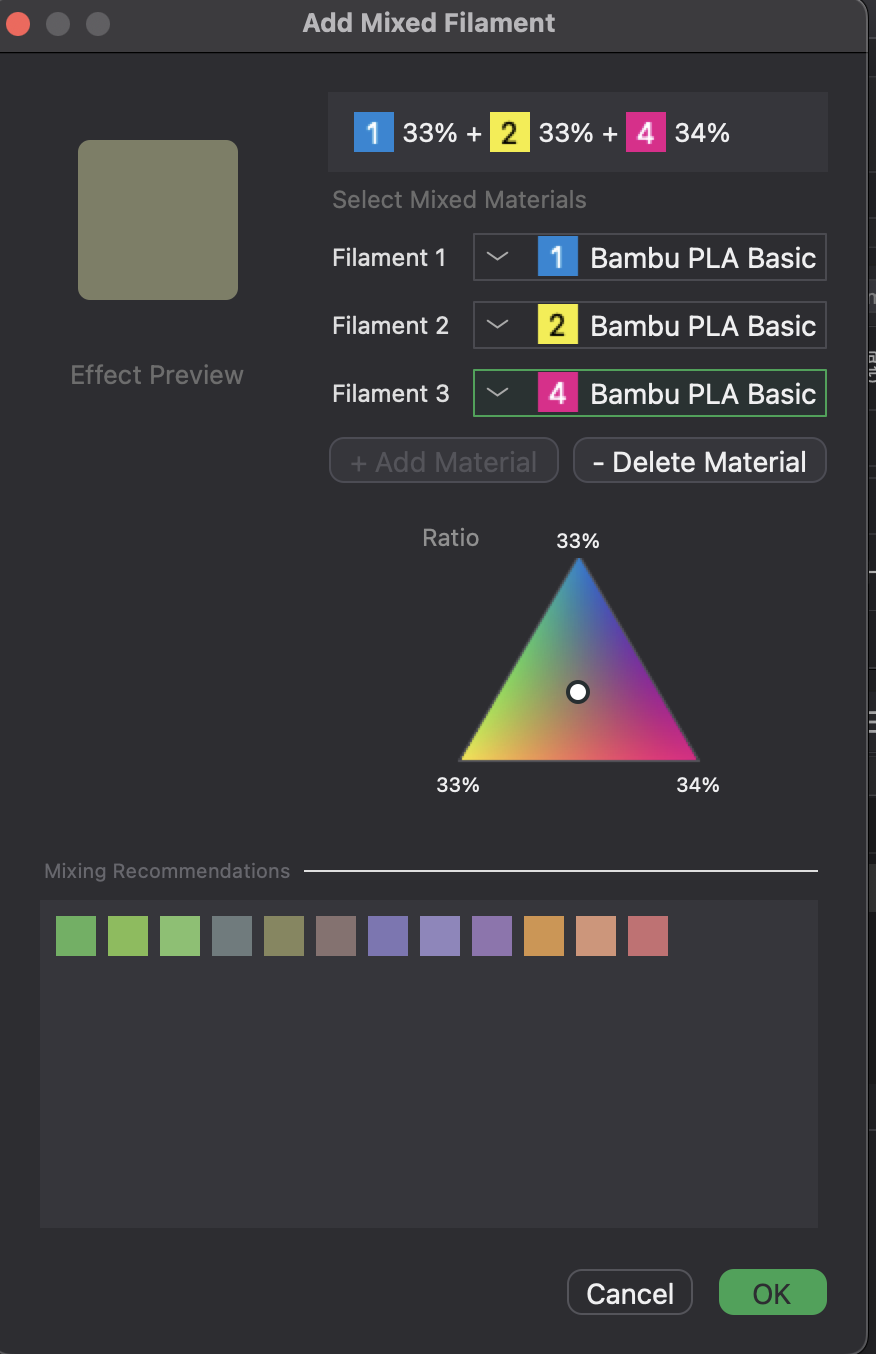
Mixed Filament Printing atau Spectrum Printing ialah pilihan baru dalam 2026. Di mana warna yang baru dapat di hasilkan semasa printing dengan munggunakan lapisan warna yang berlainan untuk menghasilkan visual warna tersebut.
Contoh di bawah,
Warna hijau dihasilkan dalam 10 lapisan, dimana 4.5 lapisan putih, 1 lapisan biru dan 4.5 lapisan kuning.

Butang “+” “-” adalah untuk menambahkan warna yang dimahukan. Pilih warna yang dimahukan dałam Segitiga warna yang disediakan sahaja.
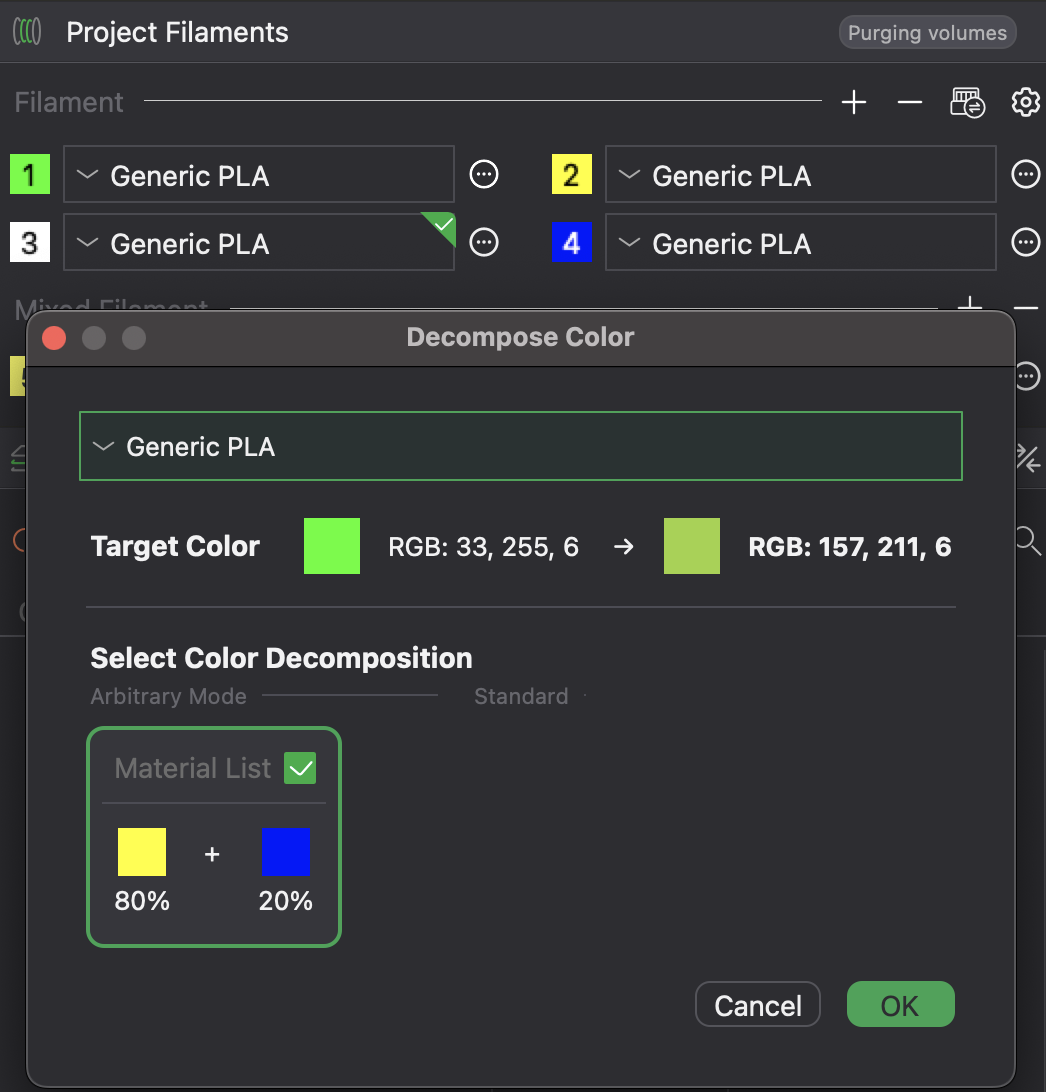
Decompose color yang di paparkan di atas merupakan satu lagi cara untuk membuat warna brau di mixed filament.
contohnya
Hijau diatas, Lepas tekan decompose color akan ade menu seperti dibawah. mixed filament yang baru akan ditambah ke jadual iaitu 80% kuning dan 20% biru. Kegunaannya ialah, semasa filament no.1 (hijau) habis, mesin akan gunakan cara mixed filament untuk Sambung print.
Banyak lagi pengetahuan yang perlu dibelajar mengenai Filament mesin 3D.
Harap kita sama sama meningkatkan penegtahuan dań lebih mahir menggunakan mesin 3D.
Jangan terlepas artikel dan panduan terbaru
Dapatkan artikel, panduan dan model percuma terbaru Domechy terus ke peti masuk anda.

Ingin kongsikan pandangan anda atau membuat sebarang permintaan? Komen di bawah.